

Dokumentation
Alle Funktionen des Whistleblowing Systems einfach erklärt
Whistleblowing System Dokumentation: Wie fange ich an?
- Einführung
- Installation
- Formularübersicht
- Formularfelder
- Bedingte Logik
- Multi-Step Form
- Headers
- E-Mail-Einstellungen
- Anzeigeoptionen
- Formulareinstellungen
- Meldungen
- Zugriffssteuerung
- Globale Einstellungen
- Designs
- Logs
Video-Tutorial
Dieses Video bietet einen vollständigen Überblick über das Whistleblowing System Plugin und stellt die wichtigsten Funktionen, Features und Konfigurationsmöglichkeiten vor.
Vielen Dank für den Kauf(PRO Version)/Installation(free Version) und Nutzung des Plugins. Bevor Sie beginnen, lesen Sie bitte diese Dokumentation. Wir haben alle wichtigen Themen mit allen Informationen behandelt, die Sie zur Verwendung des Plugins benötigen.
Wenn Sie die gesuchten Informationen nicht finden, kontaktieren Sie uns bitte unter der Email-Adresse support@whistleblowing-form.de.
PRO
Gehen Sie zu Ihrem Account Dashboard und laden Sie Whistleblowing System herunter.
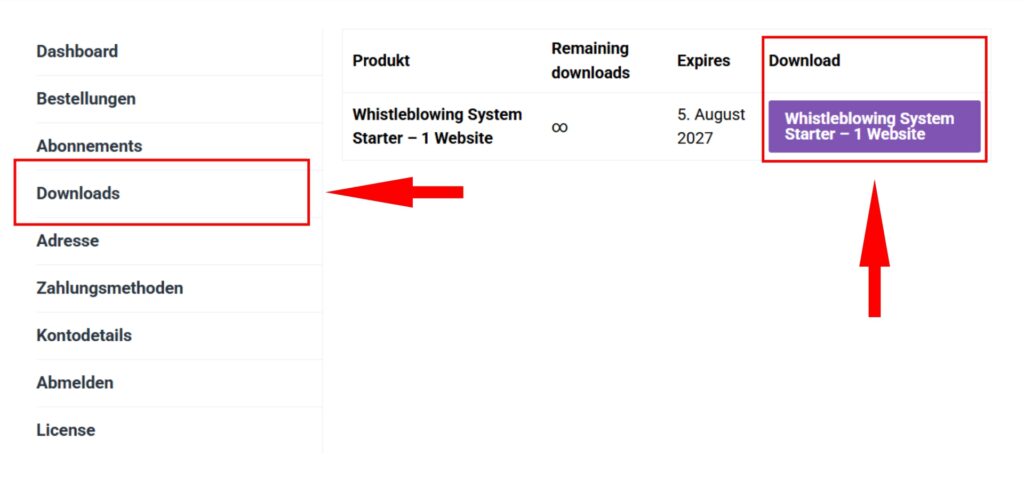
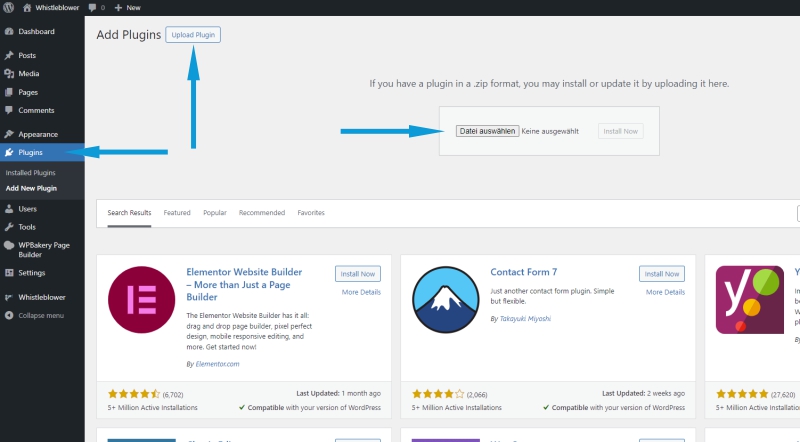
- Klicken Sie in Ihrem Dashboard unter dem Menü-Punkt Plugins auf „Installieren“.
- Wechseln Sie in der oberen Leiste von „Suchen“ zu „Installieren“.
- Wählen Sie nun die vorher heruntergeladene ZIP-Datei unter „Durchsuchen“ aus und klicken Sie auf „Jetzt installieren“.
- Um das Plugin zu nutzen, müssen Sie es noch aktivieren.
FREE
Über das Dashboard oder direkt von der Webseite installieren.
- Öffnen Sie Ihr Dashboard und wählen Sie den Menü-Punkt „Plugins“. Klicken Sie dann auf „Installieren“.
- Schreiben Sie Ihren Suchbegriff (z.B. Whistleblowing, Hinweisgeber, …) in das Textfeld.
- Haben Sie den Suchbegriff eingegeben, erscheint eine Trefferliste. Wählen Sie das Plugin aus und klicken Sie auf den Button „Jetzt installieren“.
- WordPress fragt Sie noch einmal, ob Sie es wirklich installieren möchten. Sobald Sie die Anfrage bestätigen, beginnt WordPress mit der Installation.
- Abschließend klicken Sie auf „Aktivieren“, um mit dem Plugin in WordPress zu arbeiten.

Formularübersicht
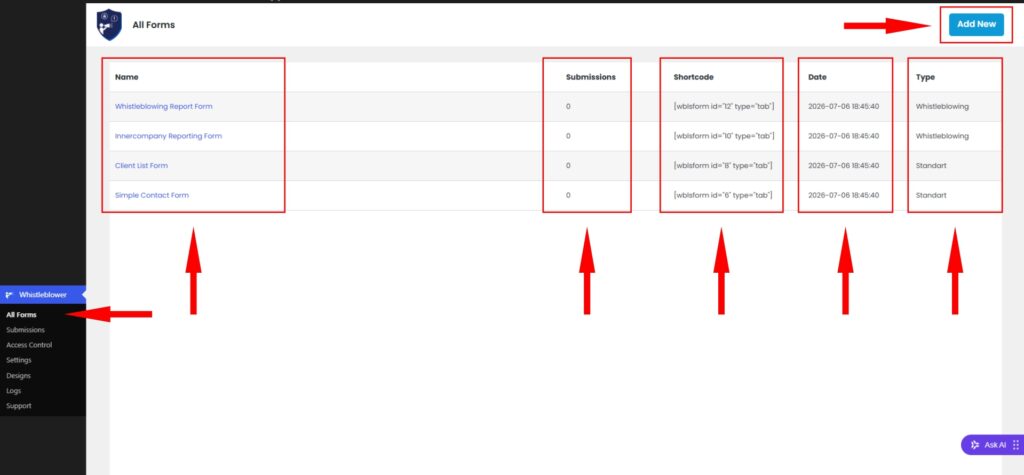
Unter Whistleblower → All Forms finden Sie eine Übersicht aller erstellten Formulare. Hier können Sie bestehende Formulare verwalten, die Anzahl der eingegangenen Einsendungen einsehen und neue Formulare erstellen.
Die Übersicht enthält folgende Informationen:
- Name: Name des erstellten Formulars.
- Submissions: Anzahl der Einsendungen des jeweiligen Formulars. Mit einem Klick auf die Anzahl gelangen Sie direkt zu den zugehörigen Einsendungen.
- Shortcode: Individueller Shortcode des Formulars zur Einbindung auf einer WordPress-Seite oder in einem Beitrag.
- Date: Datum und Uhrzeit der Erstellung des Formulars.
- Type: Zeigt an, ob es sich um ein Whistleblowing-Formular oder ein Standardformular handelt.
Formulare verwalten
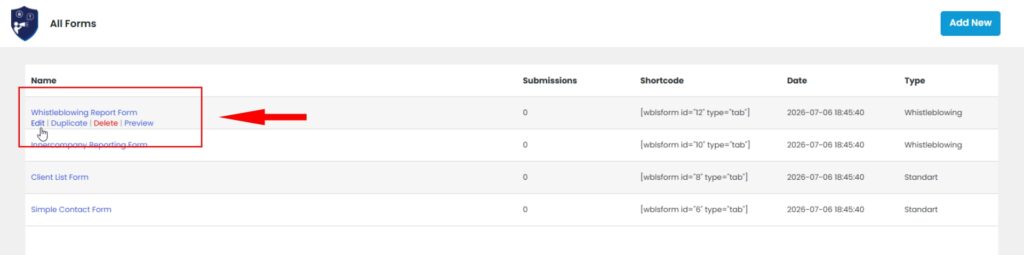
Wenn Sie den Mauszeiger über den Namen eines Formulars bewegen, erscheinen die verfügbaren Aktionen:
- Edit: Öffnet das Formular zur Bearbeitung.
- Duplicate: Erstellt eine Kopie des Formulars einschließlich seiner Felder und Einstellungen. Bereits vorhandene Einsendungen werden nicht übernommen.
- Delete: Löscht das Formular einschließlich aller damit verbundenen Einsendungen und zugehörigen Daten.
- Preview: Öffnet eine Vorschau des Formulars.
Über Add New können Sie ein neues Formular erstellen.
Wichtig: Beim Löschen eines Formulars werden auch alle zugehörigen Einsendungen, Chats, Anhänge und Logs dauerhaft gelöscht.
Formularfelder
Im Bereich Fields können Sie die Felder eines Formulars hinzufügen, bearbeiten, anordnen und mit individuellen Einstellungen versehen. Zusätzlich können über die bedingte Logik Abhängigkeiten zwischen einzelnen Formularfeldern erstellt werden.
So lassen sich sowohl einfache Formulare als auch umfangreiche, dynamische Formulare erstellen, bei denen bestimmte Felder abhängig von vorherigen Eingaben ein- oder ausgeblendet werden.
Formularfelder hinzufügen
Über den Bereich Add Fields stehen verschiedene Feldtypen zur Verfügung, die dem Formular hinzugefügt werden können.
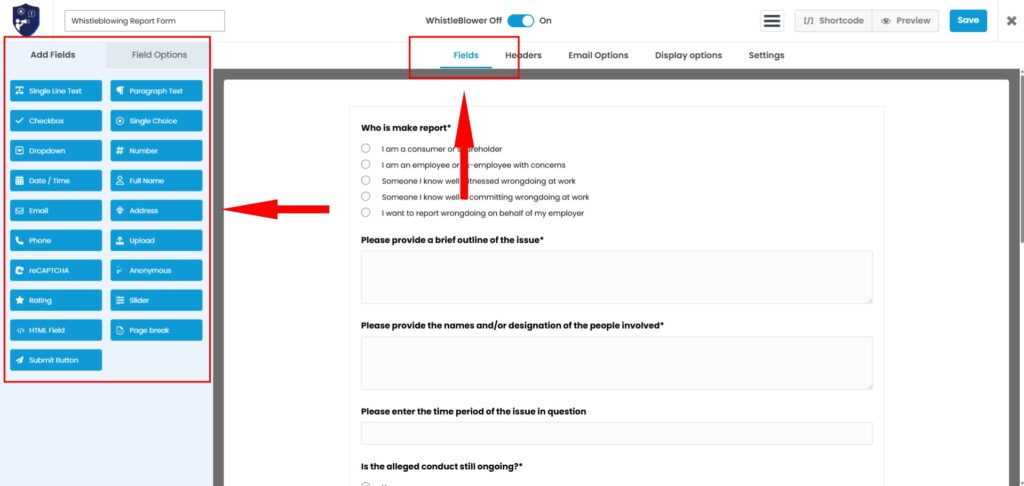
Durch einen Klick auf den gewünschten Feldtyp wird das Feld am Ende des Formulars hinzugefügt.
Die Reihenfolge ist dabei nicht fest vorgegeben. Hinzugefügte Felder können anschließend per Drag & Drop an die gewünschte Position innerhalb des Formulars verschoben werden.
Formularfelder bearbeiten
Bereits hinzugefügte Formularfelder können jederzeit individuell angepasst werden.
Wenn Sie mit der Maus über ein Feld fahren, erscheinen die entsprechenden Symbole zum Bearbeiten und Löschen.
Über das Bearbeiten-Symbol öffnen sich auf der linken Seite unter Field Options die Einstellungen des ausgewählten Feldes.
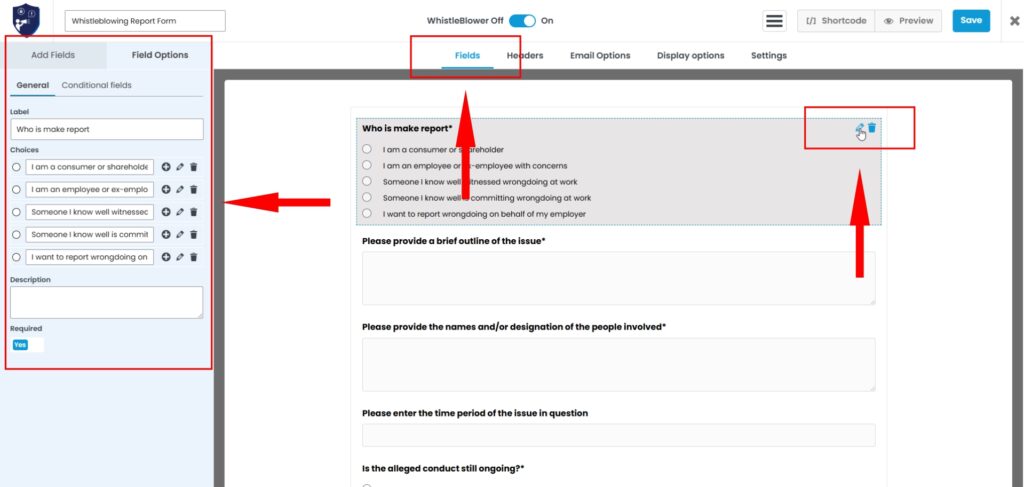
Die verfügbaren Einstellungen richten sich nach dem jeweiligen Feldtyp. Dadurch werden nur die Optionen angezeigt, die für das ausgewählte Feld benötigt werden.
Je nach Feld können beispielsweise folgende Einstellungen zur Verfügung stehen:
- Bezeichnung des Feldes (Label)
- Beschreibung oder zusätzliche Hinweise (Description)
- Auswahlmöglichkeiten (Choices)
- Hinzufügen, Bearbeiten und Löschen einzelner Auswahlmöglichkeiten
- Festlegen eines Feldes als Pflichtfeld (Required)
- weitere feldspezifische Einstellungen
Ein Single-Choice-Feld benötigt beispielsweise Einstellungen für seine verschiedenen Auswahlmöglichkeiten, während andere Feldtypen entsprechend eigene Optionen bereitstellen.
Formularfeld löschen
Über das Papierkorb-Symbol kann ein nicht mehr benötigtes Feld entfernt werden.
Vor dem Löschen erscheint eine Sicherheitsabfrage, um ein versehentliches Entfernen des Formularfeldes zu verhindern.
Bedingte Logik
Mit Conditional Fields können Formularfelder abhängig von den Eingaben in anderen Feldern automatisch angezeigt oder ausgeblendet werden.
Dadurch können dynamische Formulare erstellt werden, die dem Nutzer nur die Fragen und Eingabefelder anzeigen, die aufgrund seiner bisherigen Antworten relevant sind.
Öffnen Sie dazu das gewünschte Formularfeld und wechseln Sie unter Field Options zum Bereich Conditional Fields.
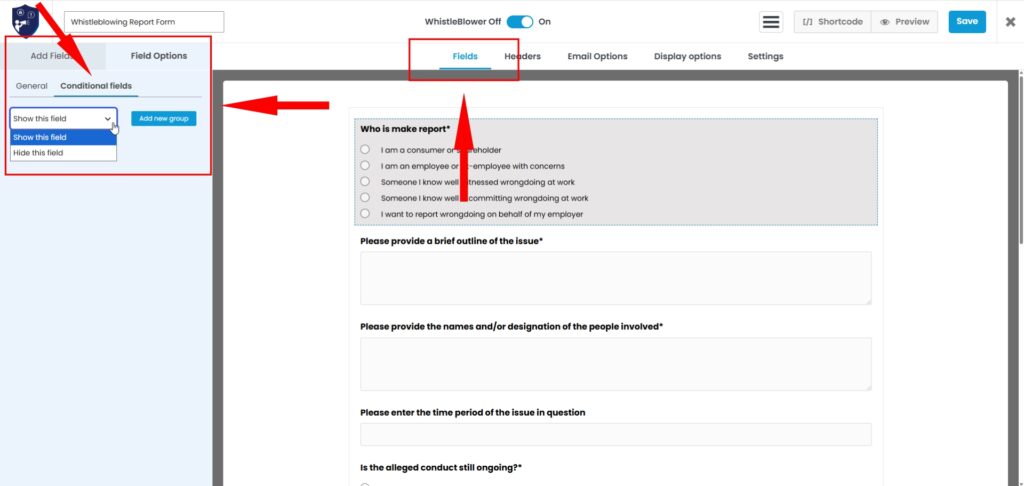
Für das ausgewählte Feld kann zunächst festgelegt werden:
Show this field
Das Feld wird nur angezeigt, wenn die definierte Bedingung erfüllt ist.
Hide this field
Das Feld wird ausgeblendet, wenn die definierte Bedingung erfüllt ist.
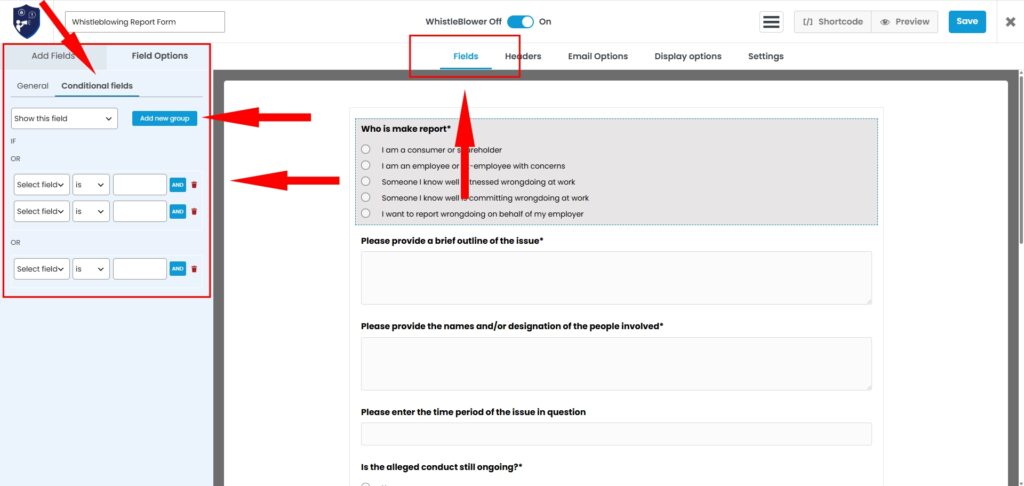
Anschließend wird festgelegt, von welchem anderen Formularfeld die Anzeige abhängig sein soll. Die möglichen Bedingungen und Vergleichsmöglichkeiten richten sich dabei nach dem verwendeten Feldtyp.
So kann die Logik beispielsweise auf einer bestimmten Texteingabe oder der Auswahl in einem Radio-/Single-Choice- bzw. Select-/Dropdown-Feld basieren.
Mit AND wird innerhalb derselben Gruppe eine weitere Bedingung hinzugefügt.
Das bedeutet, dass alle über AND verbundenen Bedingungen erfüllt sein müssen, damit die Regel der Gruppe zutrifft.
Über Add new group wird dagegen eine neue OR-Gruppe hinzugefügt.
Zwischen diesen Gruppen gilt eine ODER-Verknüpfung. Dadurch reicht es aus, wenn eine der definierten Gruppen zutrifft.
Video-Tutorial
Multi-Step Form
Mit der Multi-Step-Funktion können Formulare auf mehrere Seiten aufgeteilt werden. Dadurch lassen sich auch umfangreiche Formulare übersichtlich gestalten und Schritt für Schritt ausfüllen.
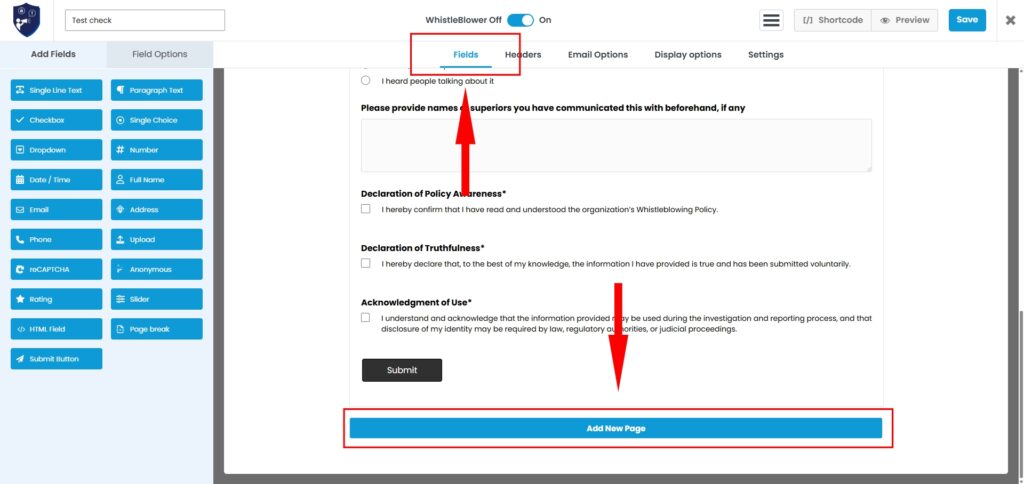
Neue Seiten werden im Tab Fields über die Schaltfläche Add New Page erstellt. Jede Seite kann beliebig viele Formularfelder enthalten.
Nach dem Erstellen einer neuen Seite können die gewünschten Formularfelder wie gewohnt hinzugefügt oder per Drag & Drop auf die entsprechende Seite verschoben werden.
Seiteneinstellungen
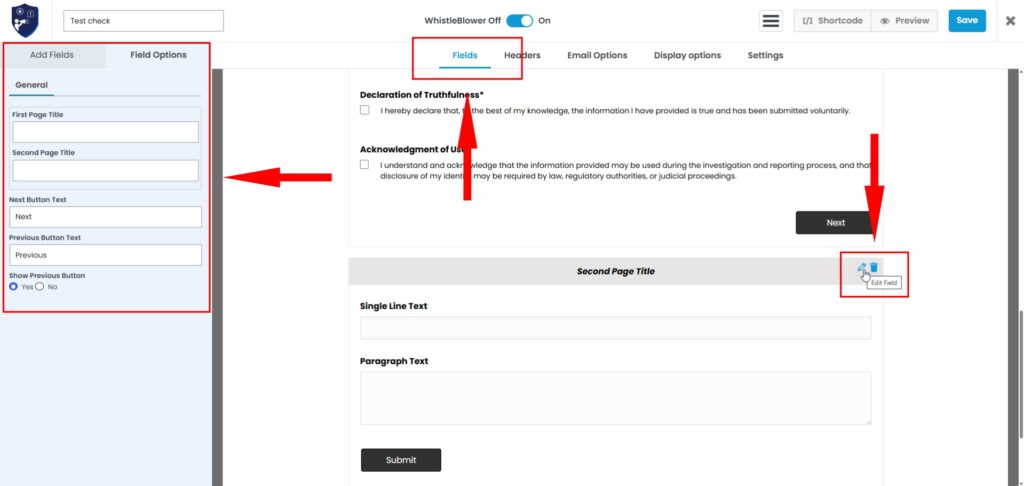
Jede Formularseite besitzt eigene Einstellungen, die über Field Options verwaltet werden.
Die Einstellungen gelten jeweils für den aktuellen Seitenumbruch (Page Break) und können für jede Formularseite individuell konfiguriert werden.
Folgende Optionen stehen zur Verfügung:
- First Page Title – Titel der ersten Formularseite.
- Second Page Title – Titel der nächsten Formularseite. Für jede weitere Formularseite kann ein eigener Seitentitel vergeben werden.
- Next Button Text – Individuelle Beschriftung der Schaltfläche zum Wechsel auf die nächste Formularseite.
- Previous Button Text – Individuelle Beschriftung der Schaltfläche zum Zurückwechseln auf die vorherige Formularseite.
- Show Previous Button – Legt fest, ob die Schaltfläche „Previous“ angezeigt werden soll.
Conditional Logic mit Multi-Step
Die Multi-Step-Funktion ist vollständig mit der bedingten Logik (Conditional Logic) kompatibel.
Formularfelder können auch dann voneinander abhängig sein, wenn sie sich auf unterschiedlichen Formularseiten befinden. Dadurch lassen sich komplexe Formulare erstellen, bei denen Eingaben auf einer vorherigen Seite den Inhalt späterer Seiten beeinflussen.
Ebenso können Felder auf einer späteren Seite als Bedingung für Formularfelder auf nachfolgenden Seiten verwendet werden.
Video-Tutorial
Header-Texte
Im Bereich Headers können individuelle Texte für verschiedene Bereiche des Formulars und des Zugangs zur Meldung hinterlegt werden. Die Header-Texte lassen sich für jedes Formular separat festlegen und bei Bedarf ein- oder ausschalten.
Für die Bearbeitung steht ein TinyMCE-Editor zur Verfügung, mit dem die Inhalte formatiert werden können. TinyMCE kann zusätzlich in den globalen Einstellungen des Plugins aktiviert oder deaktiviert werden.
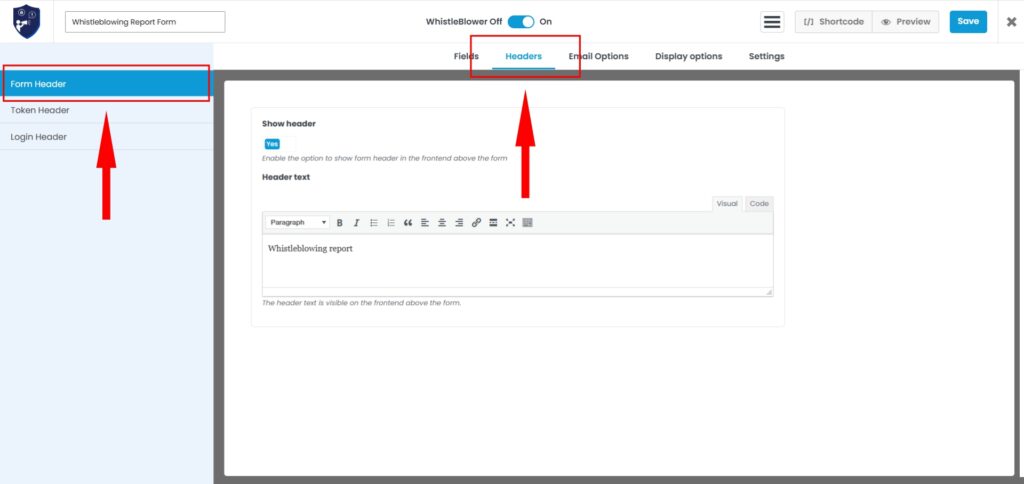
Form Header
Der Form Header wird im Frontend oberhalb des eigentlichen Formulars angezeigt.
Über Show header kann die Anzeige für das jeweilige Formular aktiviert oder deaktiviert werden. Im Feld Header text kann der gewünschte Inhalt hinterlegt und über den Editor formatiert werden.
Der Bereich eignet sich beispielsweise für einleitende Informationen oder Hinweise, die der Nutzer vor dem Ausfüllen des Formulars lesen soll.
Token Header
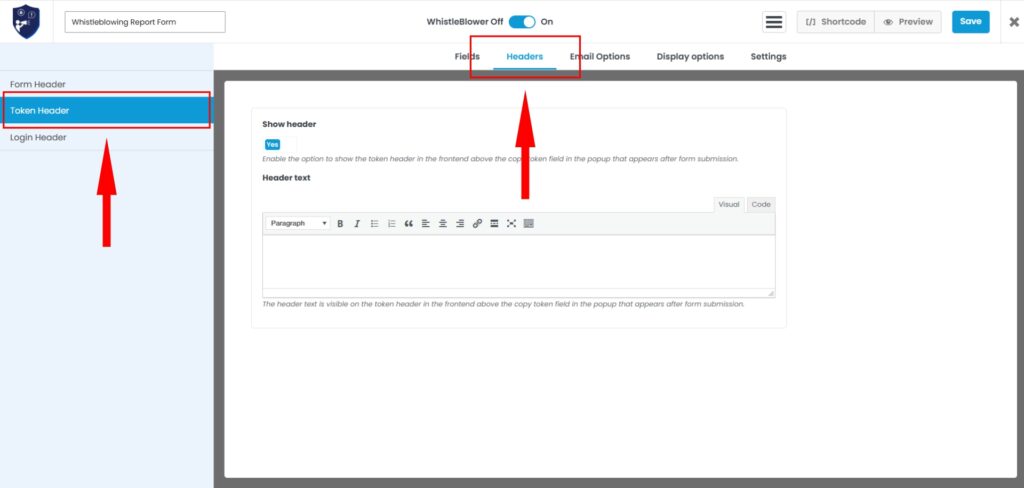
Der Token Header wird nach dem Absenden einer Meldung im Frontend angezeigt. Er befindet sich im erscheinenden Token-Bereich oberhalb des Feldes zum Anzeigen bzw. Kopieren des generierten Tokens.
Hier können wichtige Hinweise zum Token hinterlegt werden, beispielsweise dass dieser sicher aufbewahrt werden sollte, da er für den späteren Zugriff auf die Meldung benötigt wird.
Die Anzeige kann ebenfalls über Show header aktiviert oder deaktiviert und der Inhalt über Header text individuell festgelegt werden.
Login Header
Der Login Header erscheint im Frontend oberhalb des Eingabefeldes für den Token auf der Login-Seite bzw. im Login-Bereich.
Hier können beispielsweise Hinweise zur Anmeldung oder zur Verwendung des zuvor erhaltenen Tokens hinterlegt werden.
Auch der Login Header kann über Show header ein- oder ausgeschaltet und über den Editor individuell gestaltet werden.
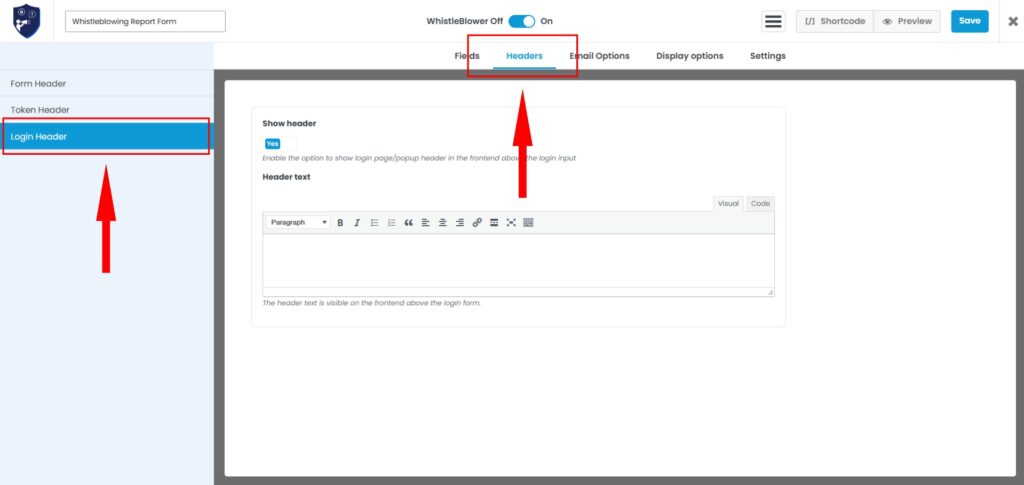
TinyMCE-Editor
Für die Bearbeitung der Header-Texte steht der TinyMCE-Editor zur Verfügung. Damit können Inhalte formatiert und beispielsweise Absätze, Hervorhebungen, Listen oder Links verwendet werden.
Der TinyMCE-Editor kann in den globalen Einstellungen unter Settings → Advanced aktiviert oder deaktiviert werden.
Video-Tutorial
E-Mail-Einstellungen
Über die E-Mail-Einstellungen lässt sich festlegen, ob und an wen nach dem Absenden eines Formulars automatische Benachrichtigungen verschickt werden. Empfänger, Absender, Betreff und Inhalt können individuell konfiguriert und mit dynamischen Werten aus dem Formular kombiniert werden.
E-Mail-Benachrichtigungen aktivieren
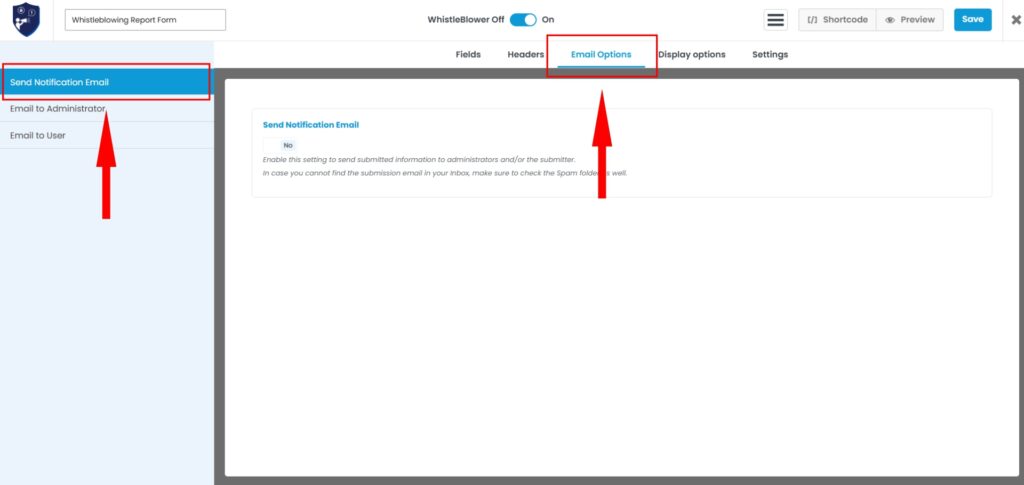
Unter Send Notification Email wird der E-Mail-Versand für das jeweilige Formular grundsätzlich aktiviert oder deaktiviert.
Ist diese Option deaktiviert, werden für das Formular keine Benachrichtigungs-E-Mails versendet.
Screenshot: Hier würde ich direkt den Screenshot „Send Notification Email“ platzieren.
E-Mail an Administrator
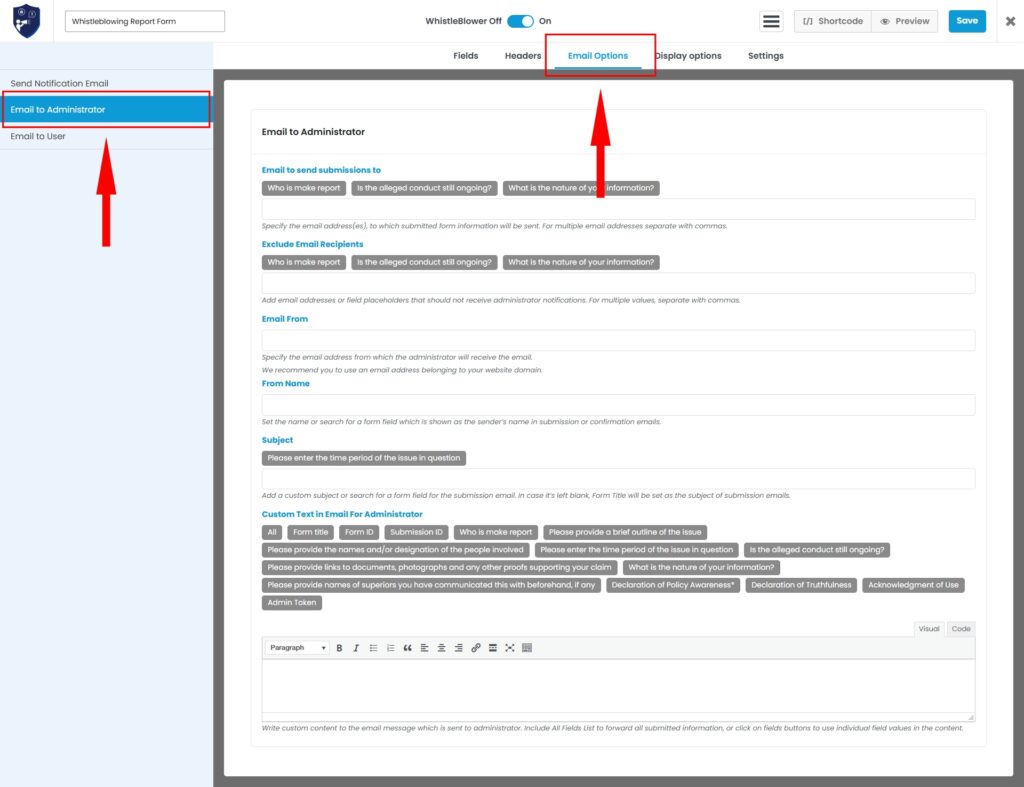
Unter Email to Administrator werden die Benachrichtigungen an Administratoren oder andere zuständige Empfänger eingerichtet.
Empfänger festlegen
Unter Email to send submissions to werden die E-Mail-Adressen eingetragen, an die eine neue Meldung gesendet werden soll.
Mehrere feste E-Mail-Adressen können durch Kommas getrennt angegeben werden.
Zusätzlich können Formularfelder als dynamische Werte verwendet werden. Enthält beispielsweise ein Auswahlfeld eine E-Mail-Adresse als hinterlegten Wert, kann diese abhängig von der Auswahl des Benutzers automatisch als Empfänger verwendet werden.
Dadurch können Meldungen gezielt an unterschiedliche Personen, Abteilungen oder Zuständigkeitsbereiche weitergeleitet werden.
Empfänger ausschließen
Mit Exclude Email Recipients können bestimmte Empfänger dynamisch vom E-Mail-Versand ausgeschlossen werden.
Das ist beispielsweise sinnvoll, wenn ein Formular verschiedene Abteilungen eines Unternehmens enthält und eine Beschwerde die ausgewählte Abteilung selbst betrifft. Die E-Mail-Adresse dieser Abteilung kann dann über den ausgewählten Feldwert automatisch vom Versand ausgeschlossen werden.
Umgekehrt kann über Email to send submissions to festgelegt werden, dass nur die ausgewählte Abteilung die Meldung erhält und andere Abteilungen nicht unnötig benachrichtigt werden.
Wichtig: Befindet sich dieselbe E-Mail-Adresse sowohl unter Email to send submissions to als auch unter Exclude Email Recipients, hat der Ausschluss Vorrang. An diese Adresse wird keine E-Mail versendet.
Das finde ich besonders wichtig in der Doku. Damit versteht der Nutzer nicht nur die technische Funktion, sondern sofort, wofür sie gedacht ist.
Absenderadresse
Unter Email From wird die Absenderadresse der Benachrichtigung festgelegt.
Es wird empfohlen, eine E-Mail-Adresse der eigenen Website-Domain zu verwenden. Dadurch können Probleme bei der E-Mail-Zustellung reduziert werden.
Soll eine andere Absenderadresse verwendet werden, müssen die dafür erforderlichen Einstellungen mit dem Hosting-Anbieter bzw. der zuständigen IT abgestimmt werden.
Absendername
Unter From Name kann ein fester Absendername eingetragen oder ein Formularfeld als dynamischer Wert verwendet werden.
Bleibt das Feld leer, verwendet das Plugin automatisch: Whistleblower
Betreff
Unter Subject kann ein eigener Betreff eingetragen oder ein Formularfeld als dynamischer Wert verwendet werden.
Bleibt das Feld leer, verwendet das Plugin automatisch: Whistleblower new message
Inhalt der Administrator-E-Mail
Unter Custom Text in Email for Administrator kann der Inhalt der Benachrichtigung individuell zusammengestellt werden.
Die verfügbaren Formularfelder werden oberhalb des Editors angezeigt und können direkt in den E-Mail-Inhalt eingefügt werden. Zusätzlich stehen Systeminformationen wie beispielsweise Form Title, Form ID, Submission ID und Admin Token zur Verfügung.
Über All können alle verfügbaren Formularinformationen in die E-Mail aufgenommen werden.
Screenshot: Den großen Screenshot „Email to Administrator“ würde ich genau nach diesem Abschnitt platzieren. Damit kennt der Nutzer bereits die einzelnen Einstellungen und kann sie anschließend im Screenshot zuordnen.
E-Mail an Benutzer
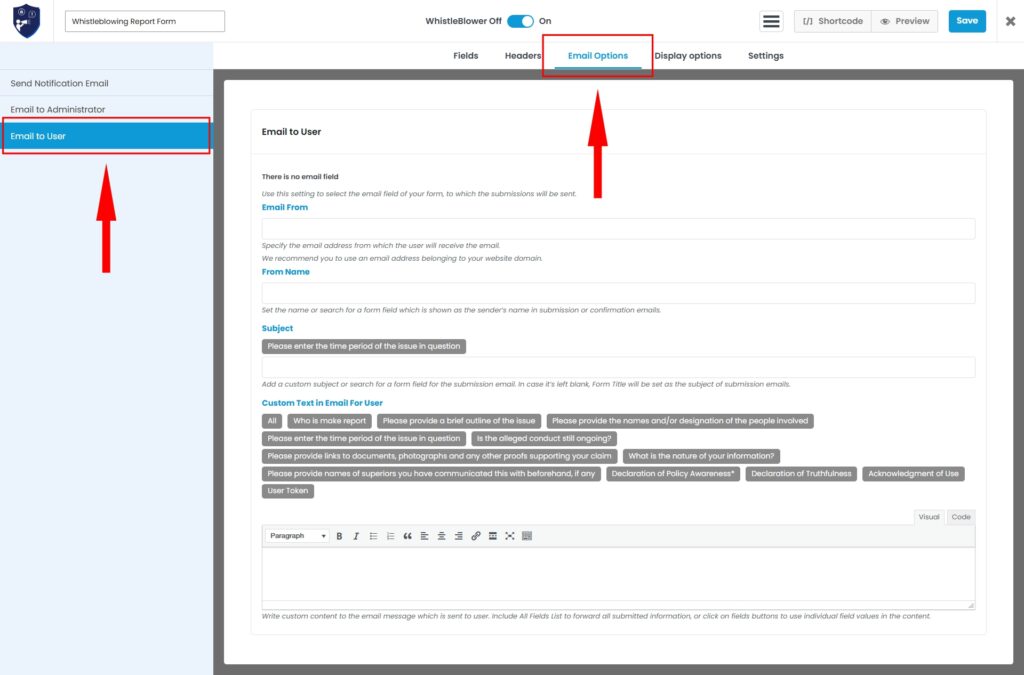
Unter Email to User kann festgelegt werden, ob die Person, die das Formular absendet, ebenfalls eine automatische E-Mail erhalten soll.
Der Versand an den Benutzer kann aktiviert oder deaktiviert werden.
Als Empfänger verwendet das Plugin automatisch die E-Mail-Adresse, die der Benutzer in das Email-Feld des Formulars eingetragen hat.
Ist im Formular kein entsprechendes E-Mail-Feld vorhanden, kann keine Empfängeradresse für die Benutzer-E-Mail ermittelt werden.
Auch für diese E-Mail können Absenderadresse, Absendername, Betreff und Inhalt individuell festgelegt werden.
Formularfelder können als dynamische Werte verwendet und direkt in den Inhalt der E-Mail eingefügt werden.
Zusätzlich steht der User Token zur Verfügung. Dadurch kann beispielsweise der persönliche Zugangstoken zusammen mit weiteren Informationen direkt an den Benutzer gesendet werden.
Dynamische Formularwerte in E-Mails
Diesen kleinen Abschnitt würde ich zusätzlich einbauen, weil das eine stärkere Funktion ist, die man auf den Screenshots sonst leicht übersieht.
Formularwerte können an verschiedenen Stellen der E-Mail-Einstellungen dynamisch verwendet werden.
Je nach Einstellung können dadurch beispielsweise:
- Empfänger automatisch anhand einer Formularauswahl bestimmt,
- bestimmte Empfänger vom Versand ausgeschlossen,
- Absendernamen dynamisch übernommen,
- Formularwerte im Betreff verwendet und
- übermittelte Informationen automatisch in den E-Mail-Inhalt eingefügt werden.
Damit lassen sich E-Mail-Benachrichtigungen abhängig von den Angaben im Formular flexibel steuern.
Video-Tutorial
Anzeigeoptionen
Unter „Anzeigeoptionen“ lässt sich festlegen, wie das jeweilige Formular im Frontend dargestellt wird und welche Texte und Inhalte den Benutzern angezeigt werden. Die Einstellungen gelten ausschließlich für das aktuell bearbeitete Formular und können daher für jedes Formular individuell konfiguriert werden.
Button-Texte
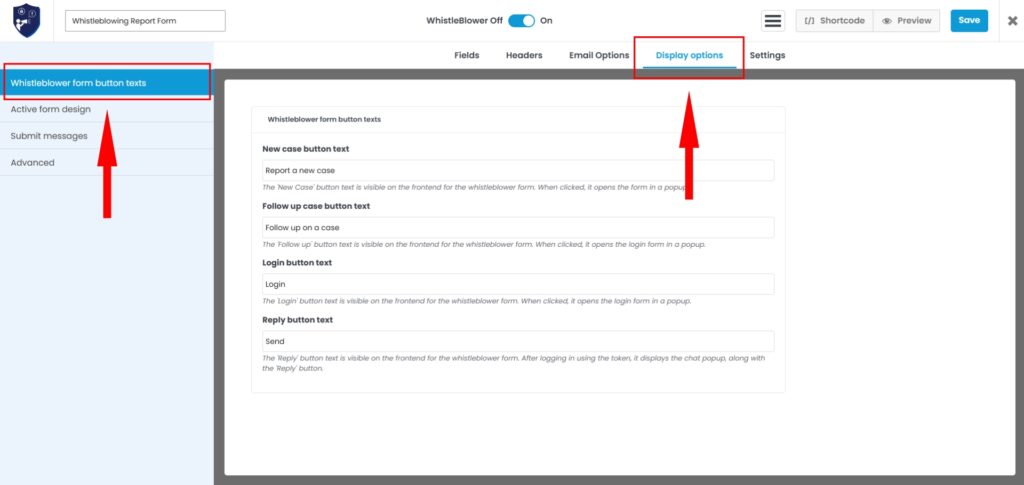
Die Beschriftungen der wichtigsten Schaltflächen des Whistleblowing-Formulars können individuell angepasst werden. Dadurch lassen sich die Bezeichnungen an die Sprache und den Einsatzzweck des jeweiligen Formulars anpassen.
Folgende Button-Texte können geändert werden:
- „New case button text“ – Schaltfläche zum Erstellen einer neuen Meldung.
- „Follow up case button text“ – Schaltfläche zum Aufrufen und Weiterverfolgen einer bestehenden Meldung.
- „Login button text“ – Schaltfläche für die Anmeldung mit dem persönlichen Token.
- „Reply button text“ – Schaltfläche zum Absenden einer neuen Nachricht innerhalb des Chats.
Die hier vorgenommenen Änderungen gelten ausschließlich für das aktuell bearbeitete Formular.
Aktives Formulardesign
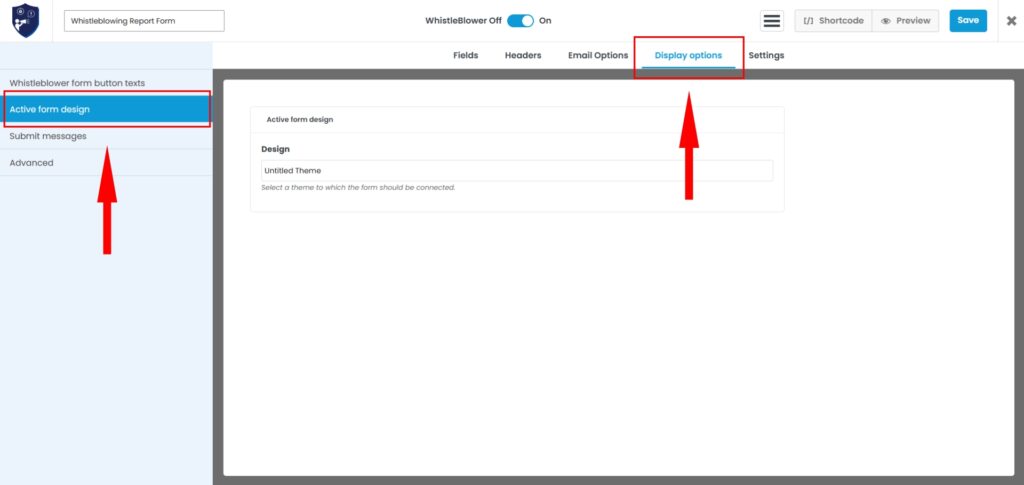
Unter „Active form design“ wird dem Formular ein zuvor erstelltes Design zugewiesen.
Für jedes Formular kann ein eigenes Design ausgewählt werden. Dadurch können beispielsweise unterschiedliche Formulare mit verschiedenen Farben, Abständen, Button-Stilen oder weiteren visuellen Einstellungen dargestellt werden.
Wird das ausgewählte Design später unter „Designs“ bearbeitet, werden die Änderungen automatisch auch für alle Formulare übernommen, denen dieses Design zugewiesen wurde.
Die Erstellung und Bearbeitung der Designs wird im Dokumentationsbereich „Designs“ ausführlicher beschrieben.
Meldungen nach dem Absenden
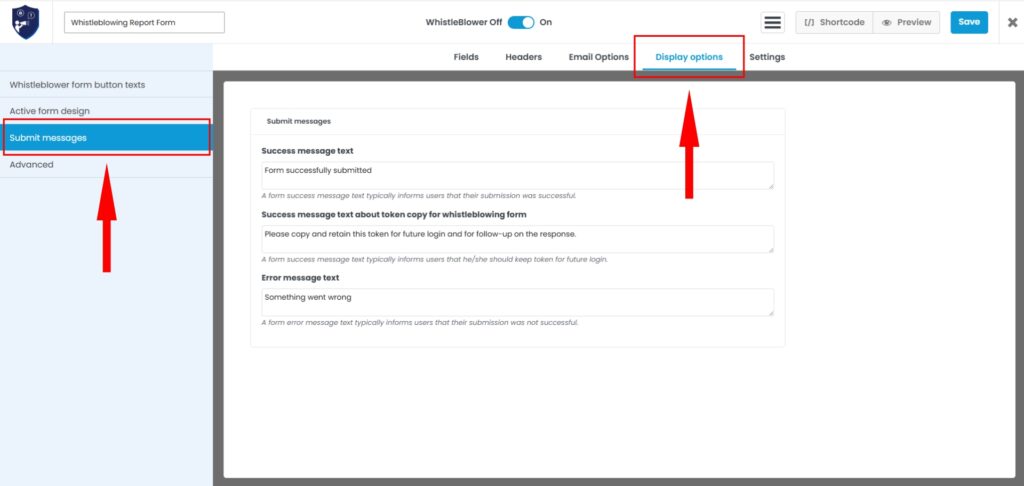
Unter „Submit messages“ können die Systemmeldungen angepasst werden, die nach dem Absenden eines Formulars angezeigt werden.
Success message text
Diese Nachricht wird angezeigt, wenn das Formular erfolgreich übermittelt wurde.
Success message text about token copy for whistleblowing form
Bei Whistleblowing-Formularen wird nach erfolgreicher Übermittlung ein persönlicher Token generiert. Mit diesem Text kann der Benutzer darauf hingewiesen werden, den Token zu kopieren und sicher aufzubewahren. Der Token wird für den späteren Zugriff auf die Meldung und die weitere Kommunikation benötigt.
Diese Einstellung betrifft ausschließlich Whistleblowing-Formulare.
Error message text
Diese Nachricht wird angezeigt, wenn das Formular nicht erfolgreich übermittelt werden konnte.
Alle Texte können individuell für das jeweilige Formular angepasst werden.
Erweiterte Anzeigeoptionen
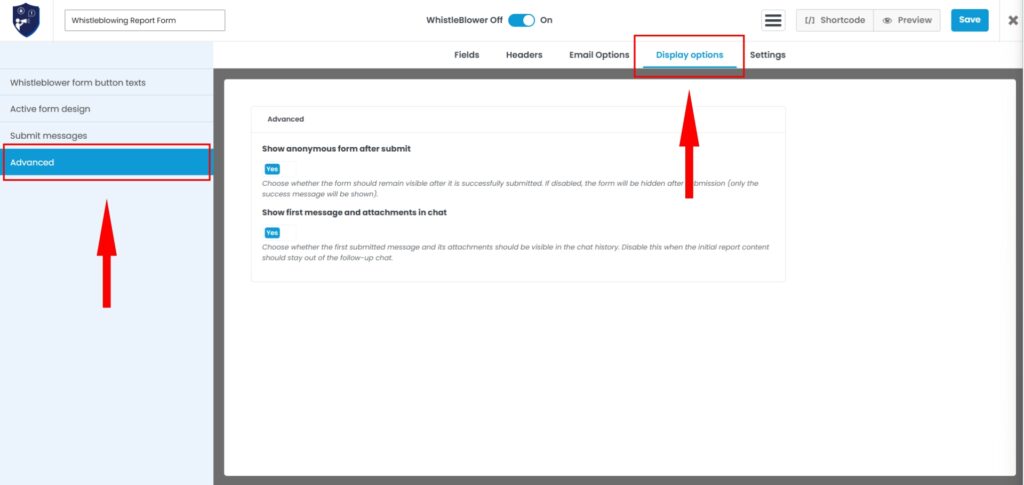
Unter „Advanced“ stehen zusätzliche Einstellungen für das Verhalten des Whistleblowing-Formulars nach der Übermittlung einer Meldung zur Verfügung.
Show anonymous form after submit
Mit dieser Einstellung wird festgelegt, ob das Formular nach einer erfolgreichen Übermittlung weiterhin angezeigt werden soll.
Bei aktivierter Option bleibt das Formular nach dem Absenden sichtbar.
Wird die Option deaktiviert, wird das Formular nach erfolgreicher Übermittlung ausgeblendet. Die Erfolgsmeldung und der Bereich mit dem generierten Token bleiben weiterhin sichtbar.
Das kann insbesondere sinnvoll sein, um nach der Übermittlung den generierten Token stärker hervorzuheben und zu verhindern, dass der Benutzer unmittelbar erneut dasselbe Formular vor sich sieht.
Show first message and attachments in chat
Mit dieser Einstellung wird festgelegt, ob der Absender nach der Übermittlung weiterhin über den Chat auf seine ursprüngliche Meldung und die damit übermittelten Anhänge zugreifen kann.
Ist die Option aktiviert, bleiben die erste eingereichte Nachricht und die dazugehörigen Anhänge für den Absender im Chat erreichbar.
Wird die Option deaktiviert, sind die ursprüngliche Nachricht und deren Anhänge für den Absender über den anschließenden Chat nicht mehr erreichbar. Die weitere Kommunikation über den Fall kann weiterhin über die Chat-Funktion erfolgen.
Eine spätere Änderung dieser Einstellung wirkt sich nicht rückwirkend auf bereits bestehende Meldungen aus.
Formulareinstellungen
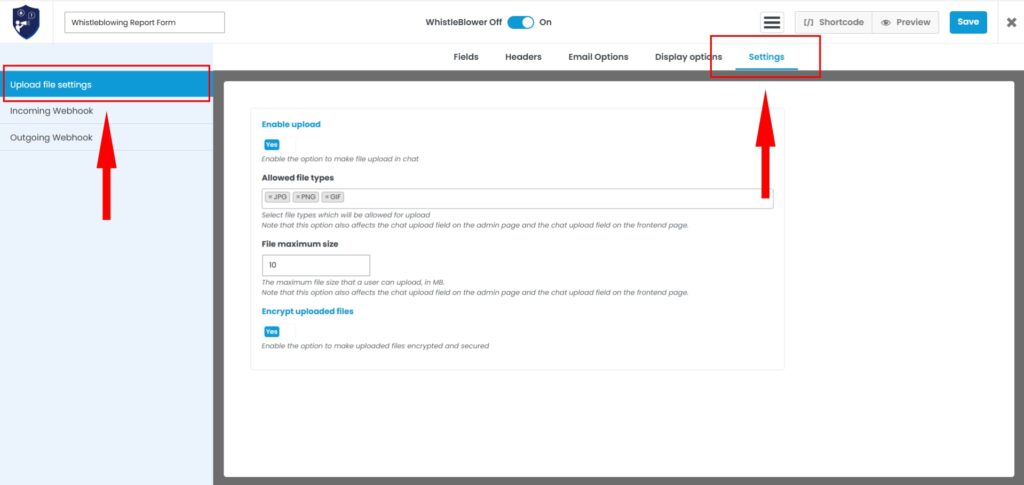
Unter „Settings“ befinden sich technische Einstellungen des jeweiligen Formulars. Hier können Datei-Uploads für den Chat konfiguriert sowie eingehende und ausgehende Webhooks für die Kommunikation mit externen Systemen eingerichtet werden.
Die Einstellungen gelten jeweils für das aktuell bearbeitete Formular.
Upload-Einstellungen
Mit den Upload-Einstellungen wird festgelegt, ob und unter welchen Bedingungen Dateien innerhalb der Chat-Kommunikation hochgeladen werden dürfen.
Die Einstellungen beziehen sich ausschließlich auf die Upload-Funktion im Chat. Ein Upload-Feld innerhalb des eigentlichen Meldeformulars wird dadurch nicht gesteuert.
Upload aktivieren
Über „Enable upload“ kann der Datei-Upload innerhalb des Chats aktiviert oder deaktiviert werden.
Ist die Funktion aktiviert, können sowohl Benutzer als auch Administratoren Dateien innerhalb der Kommunikation zu einer Meldung hochladen.
Erlaubte Dateitypen
Unter „Allowed file types“ wird festgelegt, welche Dateiformate im Chat hochgeladen werden dürfen.
Es können mehrere Dateitypen freigegeben werden. Die festgelegten Dateitypen gelten sowohl für Uploads durch den Benutzer im Frontend als auch durch Administratoren im Backend.
Maximale Dateigröße
Unter „File maximum size“ wird die maximal zulässige Größe einer einzelnen hochgeladenen Datei in MB festgelegt.
Auch diese Begrenzung gilt sowohl für Benutzer als auch für Administratoren.
Hochgeladene Dateien verschlüsseln
Mit „Encrypt uploaded files“ können hochgeladene Dateien verschlüsselt auf dem Server gespeichert werden.
Ist die Funktion aktiviert, werden die Dateien nicht im Klartext gespeichert. Die Verschlüsselung erfolgt serverseitig mit AES-256-CBC. Zusätzlich wird ein SHA-256-Hash verwendet, um beim Entschlüsseln die Integrität der Datei zu überprüfen.
Bei einem berechtigten Abruf wird die Datei serverseitig entschlüsselt und anschließend bereitgestellt.
Incoming Webhook
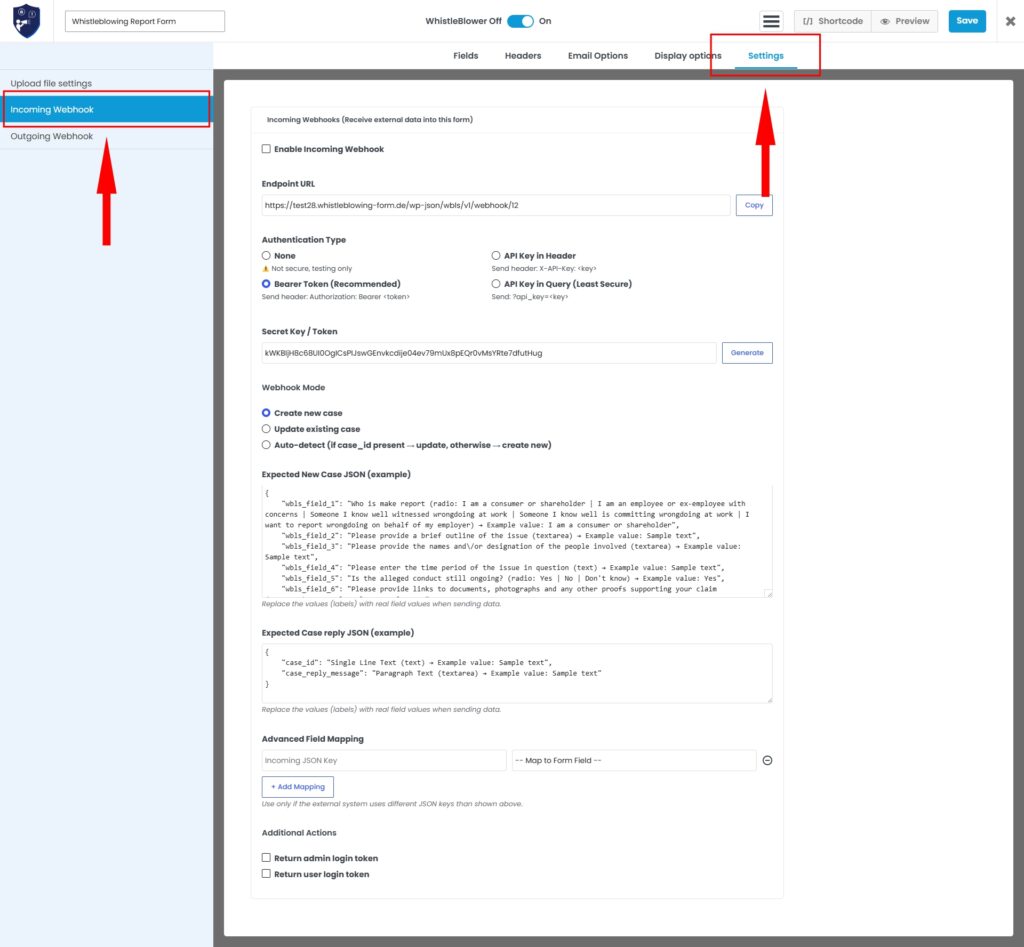
Mit dem „Incoming Webhook“ können externe Anwendungen Daten an das Whistleblowing System übermitteln. Dadurch können beispielsweise neue Meldungen aus einem externen System erstellt oder bestehende Fälle aktualisiert werden.
Für jedes Formular wird eine eigene Endpoint URL bereitgestellt, an die das externe System seine Daten senden kann.
Screenshot: Form Settings 2 direkt hier platzieren. Da der Screenshot sehr lang ist, würde ich ihn möglichst in voller Breite darstellen.
Incoming Webhook aktivieren
Über „Enable Incoming Webhook“ wird der eingehende Webhook für das aktuelle Formular aktiviert.
Nach der Aktivierung kann die angezeigte Endpoint URL vom externen System verwendet werden, um Daten an dieses Formular zu übertragen.
Authentifizierung
Für den Zugriff auf den Endpoint stehen verschiedene Authentifizierungsmöglichkeiten zur Verfügung:
- None
- Bearer Token
- API Key in Header
- API Key in Query
Für produktive Anwendungen wird die Verwendung eines Bearer Tokens empfohlen.
Mit „Generate“ kann ein entsprechender Secret Key bzw. Token erzeugt werden.
Webhook-Modus
Über „Webhook Mode“ wird bestimmt, wie eingehende Daten verarbeitet werden.
Create new case
Die übermittelten Daten erzeugen eine neue Meldung. Die Submission wird dabei wie eine reguläre Meldung im Whistleblowing System angelegt und die benötigten Token werden erzeugt.
Update existing case
Die Daten werden einem bereits bestehenden Fall zugeordnet und aktualisieren diesen. Dafür muss der entsprechende Fall identifiziert werden können.
Auto-detect
Das System entscheidet anhand der übermittelten Daten automatisch:
- Ist eine
case_idvorhanden, wird der bestehende Fall aktualisiert. - Ist keine
case_idvorhanden, wird ein neuer Fall erstellt.
Erwartete JSON-Daten
Das System stellt direkt in den Einstellungen Beispiele für die erwartete JSON-Struktur bereit.
Unter „Expected New Case JSON“ wird angezeigt, welche Daten für die Erstellung einer neuen Meldung übertragen werden können.
Unter „Expected Case reply JSON“ wird die erwartete Struktur für die Kommunikation mit einem bestehenden Fall angezeigt.
Die angezeigten Beispielwerte müssen beim tatsächlichen Request durch die realen Daten des externen Systems ersetzt werden.
Advanced Field Mapping
Mit „Advanced Field Mapping“ können JSON-Schlüssel eines externen Systems den entsprechenden Formularfeldern des Whistleblowing Systems zugeordnet werden.
Das ist insbesondere dann hilfreich, wenn das externe System andere Feldnamen verwendet.
Beispielsweise kann ein externer JSON-Key wie department dem entsprechenden Abteilungsfeld des Formulars zugeordnet werden. Dadurch muss die bestehende Datenstruktur des externen Systems nicht an die internen Feldbezeichnungen des Plugins angepasst werden.
Login-Token zurückgeben
Unter „Additional Actions“ kann festgelegt werden, ob nach der Verarbeitung des Requests zusätzliche Token in der Response zurückgegeben werden sollen.
Return admin login token
Gibt den für den betreffenden Fall erzeugten Administrator-Token an das externe System zurück.
Return user login token
Gibt den Benutzer-Token des Falls an das externe System zurück. Dieser Token kann anschließend für den Zugriff und die weitere Kommunikation zu der Meldung verwendet werden.
Da es sich dabei um Zugangsdaten handelt, sollten diese Optionen nur verwendet werden, wenn das empfangende System und die Übertragung entsprechend abgesichert sind.
Outgoing Webhook
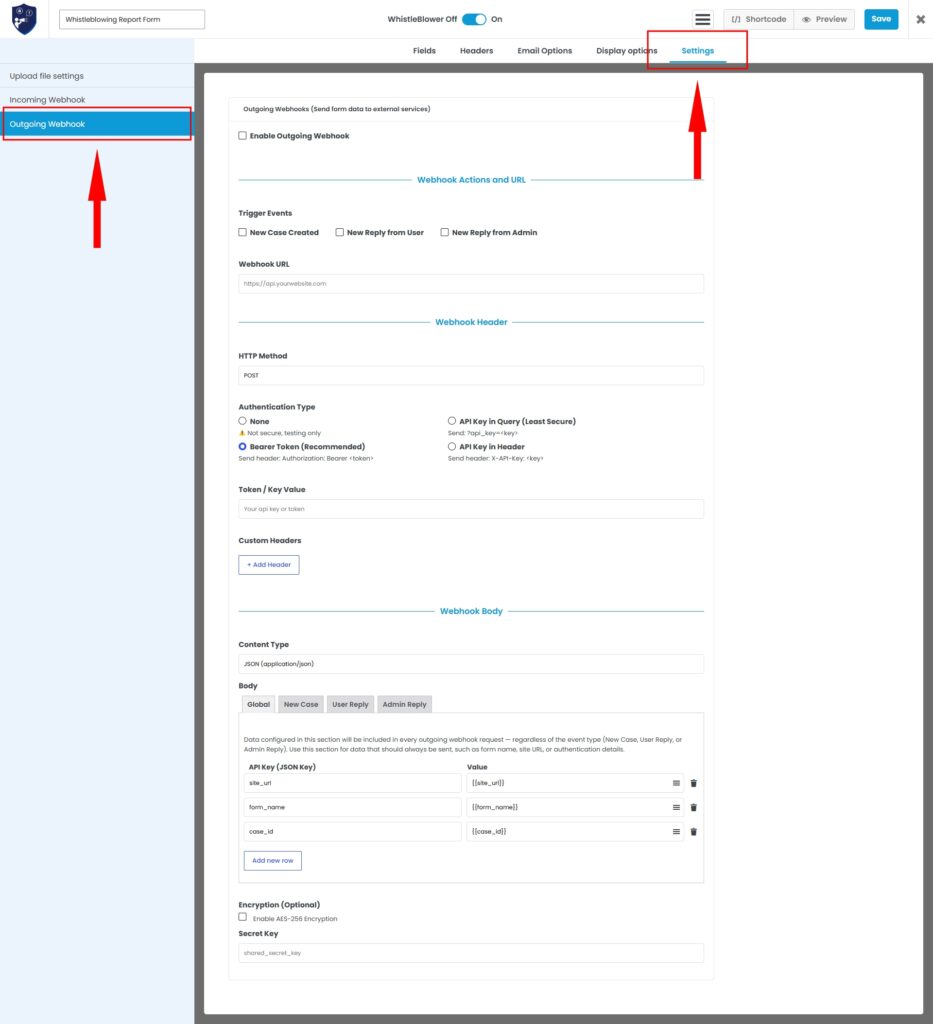
Mit dem „Outgoing Webhook“ können Daten aus dem Whistleblowing System automatisch an externe Anwendungen übertragen werden.
Dadurch lassen sich beispielsweise interne Systeme, Case-Management-Lösungen oder individuelle Schnittstellen mit dem Plugin verbinden.
Trigger Events
Es kann festgelegt werden, bei welchen Ereignissen ein Webhook ausgelöst werden soll:
New Case Created – wenn eine neue Meldung erstellt wurde.
New Reply from User – wenn der Benutzer eine neue Nachricht zu einem bestehenden Fall sendet.
New Reply from Admin – wenn ein Administrator eine neue Nachricht sendet.
Es können mehrere Trigger gleichzeitig aktiviert werden.
Webhook URL und HTTP-Methode
Unter „Webhook URL“ wird die Adresse des externen Endpoints eingetragen, an den die Daten gesendet werden sollen.
Die gewünschte HTTP-Methode kann ebenfalls festgelegt werden. Die Funktion ist somit nicht ausschließlich auf POST-Requests beschränkt.
Authentifizierung
Für die Verbindung mit dem externen Endpoint stehen unterschiedliche Authentifizierungsmöglichkeiten zur Verfügung:
- None
- Bearer Token
- API Key in Query
- API Key in Header
Zusätzlich können über „Custom Headers“ weitere benötigte HTTP-Header definiert werden.
Welche Authentifizierung verwendet werden muss, hängt von der API bzw. dem externen System ab, das die Webhook-Daten empfängt.
Webhook Body
Der Inhalt des Webhooks kann individuell zusammengestellt werden.
Dafür stehen vier Bereiche zur Verfügung:
Global
Enthält Daten, die bei jedem ausgelösten Webhook übertragen werden.
New Case
Zusätzliche Daten für das Ereignis „New Case Created“.
User Reply
Zusätzliche Daten für eine neue Antwort des Benutzers.
Admin Reply
Zusätzliche Daten für eine neue Antwort eines Administrators.
Die globalen Werte werden somit immer mit den Werten des jeweiligen Ereignisses kombiniert.
Beispielsweise:
Global + New Case
Global + User Reply
Global + Admin Reply
Verfügbare Werte
Für den Webhook Body können verfügbare Werte aus zwei Gruppen verwendet werden:
Form fields
Hier stehen die für das jeweilige Formular verfügbaren Formularfelder zur Auswahl, beispielsweise:
- Single Line Text
- Dropdown
- Single Choice
Welche Felder angezeigt werden, hängt vom Aufbau des jeweiligen Formulars ab.
Others
Zusätzlich stehen systembezogene Werte zur Verfügung, darunter:
- Site URL
- Form name
- Form ID
- Case ID
- Event type
- Reply message
- User token
- Admin token
Dadurch können sowohl die vom Benutzer übermittelten Formularinformationen als auch technische Informationen zum Formular und zum jeweiligen Fall an das externe System weitergegeben werden.
Hier würde ich deine zwei neuen kleinen Screenshots direkt nebeneinander platzieren. Das ist wesentlich besser als zwei große Bilder untereinander: Verfügbare Werte: „Form fields“ | „Others“
So versteht der Nutzer unmittelbar, woher die Werte für den Webhook Body stammen.
API Key / JSON Key
Für jeden übertragenen Wert wird ein API- bzw. JSON-Key definiert. Anschließend wird diesem Key einer der verfügbaren Werte aus „Form fields“ oder „Others“ zugeordnet.
Dadurch lässt sich bestimmen, unter welchem Schlüssel eine Information im Webhook an das externe System übertragen wird.
Beispielsweise kann die Case ID unter einem passenden JSON-Key übertragen werden, während ein weiterer Key den Wert eines bestimmten Formularfeldes enthält.
Verschlüsselung des Webhook Body
Optional kann für den ausgehenden Webhook eine AES-256-Verschlüsselung aktiviert werden.
Ist die Verschlüsselung aktiviert, wird der Webhook Body vor der Übertragung verschlüsselt. Das empfangende System benötigt den entsprechenden Secret Key, um die übertragenen Daten wieder entschlüsseln zu können.
Die Verschlüsselung sollte daher mit der technischen Implementierung des empfangenden Systems abgestimmt werden.
Fehlgeschlagene Webhooks
Aktuell werden fehlgeschlagene Outgoing-Webhooks nicht im Logs-Bereich des Plugins protokolliert.
Diesen Satz würde ich bewusst aufnehmen. Gerade technisch erfahrene Nutzer könnten sonst davon ausgehen, dass fehlgeschlagene Requests automatisch unter „Logs“ erscheinen.
Meldungen verwalten
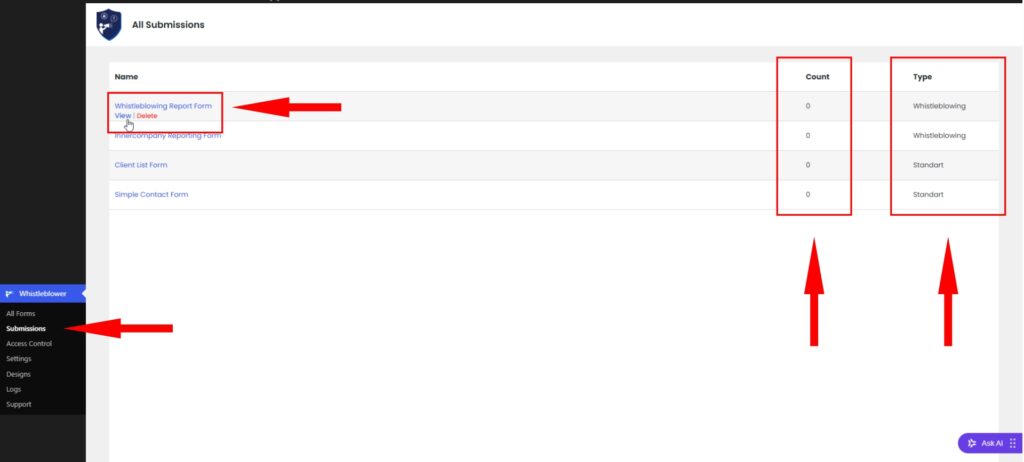
Alle über die Formulare eingegangenen Meldungen können zentral im Bereich „Submissions“ verwaltet werden. Die Übersicht zeigt alle Formulare, für die Meldungen gespeichert werden können.
Zu jedem Formular werden der Formularname, die Anzahl der eingegangenen Meldungen sowie der Formulartyp angezeigt. Dabei wird zwischen Whistleblowing- und Standard-Formularen unterschieden.
Über „View“ können die Meldungen des jeweiligen Formulars geöffnet werden.
Meldungsübersicht
Nach dem Öffnen eines Formulars werden die dazugehörigen Meldungen in einer tabellarischen Übersicht dargestellt. Die übermittelten Formularwerte werden dabei entsprechend den im Formular verwendeten Feldern als einzelne Spalten angezeigt.
Von hier aus können einzelne oder mehrere Meldungen verwaltet, der jeweilige Status geändert, der Chat geöffnet und die Zugangsdaten eines Falls aufgerufen werden.
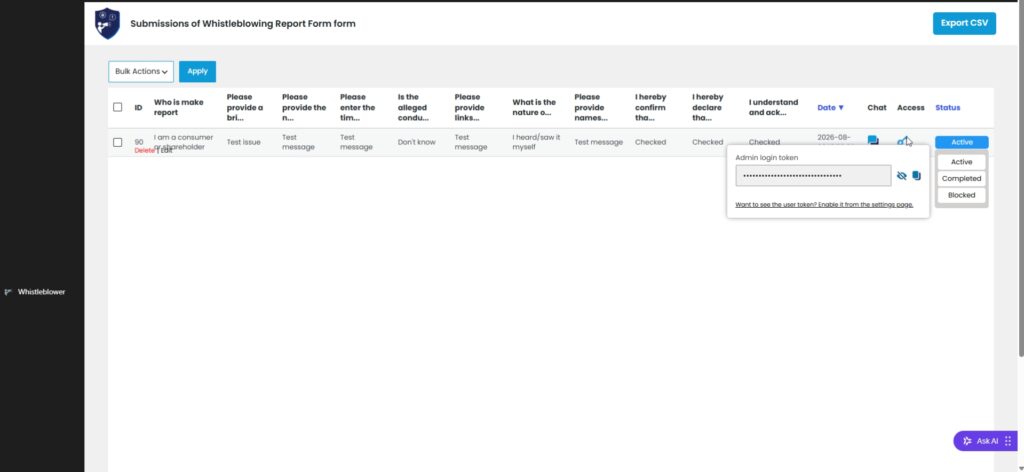
Mehrere Meldungen verwalten
Über „Bulk Actions“ können mehrere Meldungen gleichzeitig bearbeitet werden. Dazu werden die gewünschten Meldungen über die Checkboxen ausgewählt und anschließend eine der verfügbaren Aktionen ausgeführt.
Zur Verfügung stehen:
- Delete – ausgewählte Meldungen löschen
- Activate – ausgewählte Meldungen auf „Active“ setzen
- Block – ausgewählte Meldungen auf „Blocked“ setzen
- Complete – ausgewählte Meldungen auf „Completed“ setzen
Beim Löschen erfolgt vor der endgültigen Löschung eine Sicherheitsabfrage. Wird eine Meldung gelöscht, werden der vollständige Fall und die damit verbundenen Daten wie Chat-Nachrichten, Anhänge und Tokens gelöscht.
Status einer Meldung
Jeder Fall kann einen der drei Status „Active“, „Completed“ oder „Blocked“ erhalten. Der Status kann direkt in der Meldungsübersicht geändert und bei Bedarf jederzeit erneut angepasst werden.
„Active“ kennzeichnet einen aktiven Fall. Der Hinweisgeber kann den aktuellen Status im Frontend sehen und weiterhin Nachrichten senden.
„Completed“ kennzeichnet einen von Unternehmens- bzw. Bearbeiterseite abgeschlossenen Fall. Der Hinweisgeber sieht, dass der Fall abgeschlossen wurde, kann jedoch weiterhin Nachrichten über den Chat senden.
„Blocked“ sperrt die weitere Kommunikation durch den Hinweisgeber. Der Status des Falls bleibt für ihn sichtbar, er kann jedoch keine weiteren Nachrichten senden.
Chat
Über das Sprechblasen-Symbol einer Meldung kann der zugehörige Chat direkt im WordPress-Administrationsbereich geöffnet werden.
Administratoren können dort die Kommunikation und vorhandene Anhänge einsehen und dem Hinweisgeber direkt antworten. Eine Anmeldung über den Frontend-Bereich mit einem Token ist dafür nicht erforderlich.
Zugang zum Fall
Über das Access-Symbol können die Zugangsinformationen des jeweiligen Falls aufgerufen werden. Der Admin Login Token kann angezeigt und kopiert werden.
Mit diesem Token ist ein Zugriff auf den entsprechenden Fall über den Frontend-Bereich möglich, ohne dass dafür ein WordPress-Backend-Zugang erforderlich ist.
Standardmäßig muss der User Token an dieser Stelle nicht angezeigt werden. Soll zusätzlich der Token des Hinweisgebers sichtbar sein, kann dies in den globalen Plugin-Einstellungen unter „Advanced“ aktiviert werden.
Nach der Aktivierung kann der User Token ebenfalls über den Access-Bereich eingesehen werden.
Meldungen exportieren
Über „Export CSV“ können die Meldungen eines Formulars als CSV-Datei exportiert werden.
Video-Tutorial
Zugriffssteuerung
Mit der Zugriffssteuerung können individuelle Zugriffsrechte für WordPress-Benutzer vergeben werden. Dadurch lässt sich genau festlegen, welcher Benutzer auf welche Formulare und Funktionen des Plugins zugreifen darf.
Die Berechtigungen können für einzelne oder mehrere Formulare vergeben und jederzeit angepasst werden. Benutzer ohne entsprechende Zugriffsregel haben keinen Zugriff auf die geschützten Bereiche des Plugins.
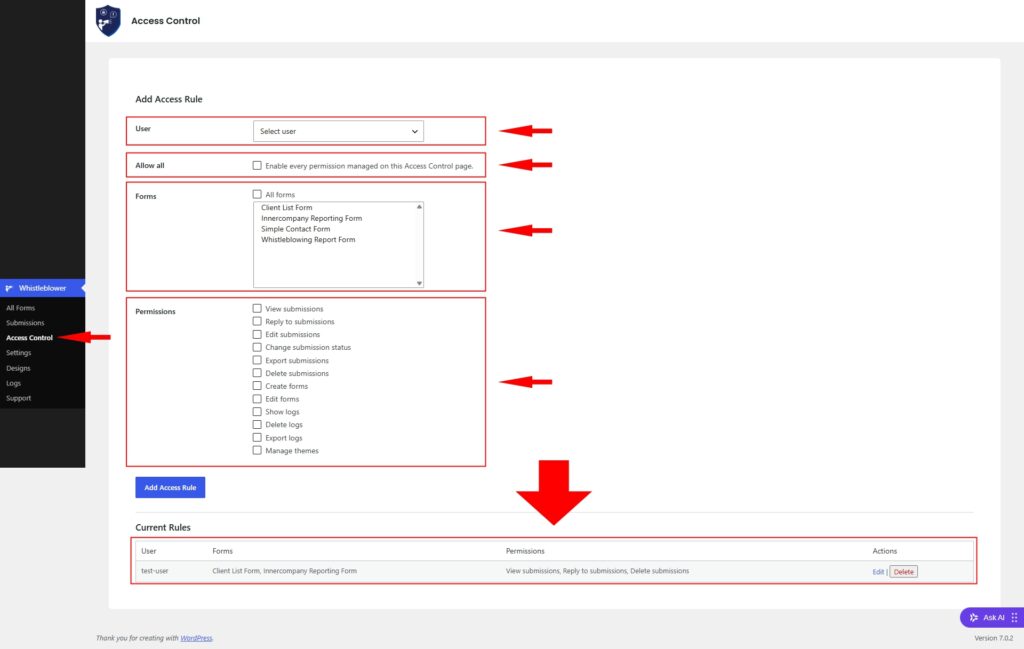
Benutzer auswählen
Unter „User“ wird der WordPress-Benutzer ausgewählt, für den eine Zugriffsregel erstellt werden soll. Dabei können alle vorhandenen WordPress-Benutzer ausgewählt werden. Eine bestimmte WordPress-Benutzerrolle ist dafür nicht erforderlich.
Die Zugriffsrechte werden anschließend direkt über die Access-Control-Einstellungen des Plugins gesteuert.
Zugriff auf Formulare festlegen
Unter „Forms“ wird festgelegt, für welche Formulare die Berechtigungen gelten sollen. Es können ein einzelnes Formular oder mehrere Formulare gleichzeitig ausgewählt werden.
Mit „All forms“ gilt die Zugriffsregel für alle Formulare. Dies umfasst auch Formulare, die erst zu einem späteren Zeitpunkt erstellt werden.
Dadurch können beispielsweise unterschiedliche Mitarbeiter oder Abteilungen ausschließlich Zugriff auf die für sie relevanten Formulare erhalten.
Berechtigungen festlegen
Für jeden Benutzer kann individuell bestimmt werden, welche Funktionen er innerhalb der ausgewählten Formulare verwenden darf.
Folgende Berechtigungen stehen zur Verfügung:
- View submissions – Meldungen einsehen
- Reply to submissions – auf Meldungen antworten
- Edit submissions – Meldungen bearbeiten
- Change submission status – Status einer Meldung ändern
- Export submissions – Meldungen exportieren
- Delete submissions – Meldungen löschen
- Create forms – neue Formulare erstellen
- Edit forms – Formulare bearbeiten
- Show logs – Logs einsehen
- Delete logs – Logs löschen
- Export logs – Logs exportieren
- Manage themes – Zugriff auf den Bereich „Designs“ und dessen Einstellungen
Die formularbezogenen Berechtigungen gelten jeweils für die Formulare, die der entsprechenden Zugriffsregel zugewiesen wurden.
Die Funktion „Edit submissions“ wird in einem separaten Abschnitt beschrieben.
Alle Berechtigungen vergeben
Mit „Allow all“ können alle über die Zugriffssteuerung verfügbaren Berechtigungen auf einmal freigegeben werden. Die Regel gilt dabei für alle Formulare.
Dies ist beispielsweise sinnvoll, wenn ein Benutzer vollständigen Zugriff auf die über Access Control verwalteten Funktionen erhalten soll.
Formulare erstellen und bearbeiten
Mit der Berechtigung „Create forms“ darf ein Benutzer neue Formulare erstellen. Ein von diesem Benutzer erstelltes Formular kann anschließend auch von ihm bearbeitet werden, solange seine Zugriffsrechte nicht nachträglich entsprechend geändert werden.
Über „Edit forms“ kann der Zugriff auf die Bearbeitung der zugewiesenen Formulare gesteuert werden.
Zugriff auf Designs
Mit „Manage themes“ erhält der Benutzer Zugriff auf die Seite „Designs“. Dort kann er die vorhandenen Design-Einstellungen einsehen und ändern.
Damit lässt sich der Zugriff auf die Gestaltung der Formulare unabhängig von anderen Funktionen des Plugins freigeben.
Mehrere Zugriffsregeln für einen Benutzer
Für denselben WordPress-Benutzer können mehrere Zugriffsregeln erstellt werden. Die darin vergebenen Berechtigungen werden miteinander kombiniert.
Dadurch können sehr gezielte Zugriffskonzepte erstellt werden. Ein Benutzer kann beispielsweise für ein Formular nur Meldungen einsehen und beantworten, während er für ein anderes Formular zusätzliche Berechtigungen erhält.
So lassen sich für einzelne Benutzer unterschiedliche Rechte je Formular konfigurieren.
Bestehende Zugriffsregeln verwalten
Bereits angelegte Regeln werden unter „Current Rules“ angezeigt. Dort sind der Benutzer, die zugewiesenen Formulare und die vergebenen Berechtigungen auf einen Blick sichtbar.
Über „Edit“ kann eine bestehende Zugriffsregel nachträglich angepasst werden. Über „Delete“ wird die entsprechende Regel entfernt.
Beim Löschen einer Zugriffsregel werden ausschließlich die vergebenen Zugriffsrechte entfernt. Der WordPress-Benutzer, die Formulare und vorhandene Meldungen bleiben unverändert erhalten.
Bestehende Zugriffsregeln verwalten
Bereits angelegte Regeln werden unter „Current Rules“ angezeigt. Dort sind der Benutzer, die zugewiesenen Formulare und die vergebenen Berechtigungen auf einen Blick sichtbar.
Über „Edit“ kann eine bestehende Zugriffsregel nachträglich angepasst werden. Über „Delete“ wird die entsprechende Regel entfernt.
Beim Löschen einer Zugriffsregel werden ausschließlich die vergebenen Zugriffsrechte entfernt. Der WordPress-Benutzer, die Formulare und vorhandene Meldungen bleiben unverändert erhalten.
Globale Einstellungen
Im Bereich „Settings“ werden globale Einstellungen des Plugins verwaltet. Diese gelten für alle Formulare und steuern zentrale Funktionen wie reCAPTCHA, Lizenzverwaltung, Protokollierung und allgemeine Plugin-Einstellungen.
Jede Änderung wird nach dem Speichern auf alle Formulare angewendet.
reCAPTCHA
Das Plugin unterstützt Google reCAPTCHA v2 und v3 zum Schutz vor Spam und automatisierten Formularübermittlungen.
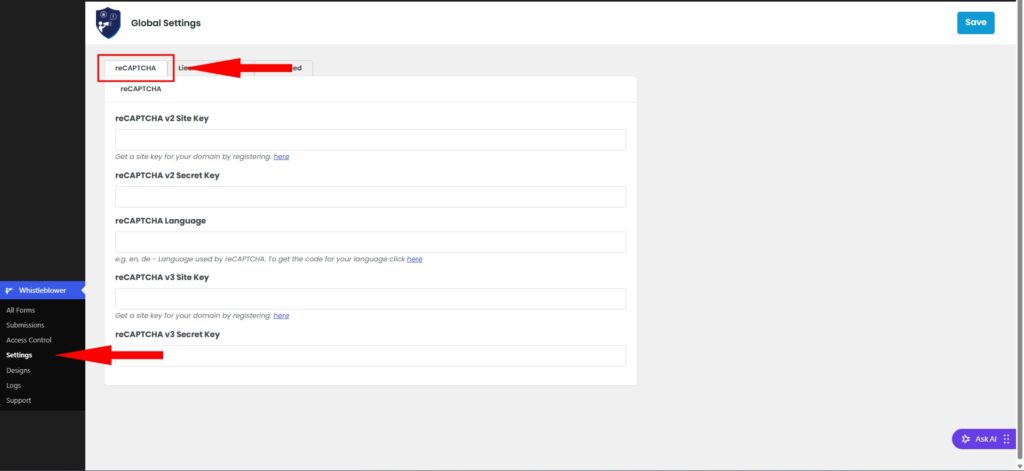
reCAPTCHA konfigurieren
Für die gewünschte Version müssen der entsprechende Site Key sowie der Secret Key eingetragen werden.
Unterstützt werden:
- reCAPTCHA v2
- reCAPTCHA v3
Für die verwendete Version werden immer sowohl der Site Key als auch der Secret Key benötigt.
Sprache festlegen
Über das Feld „reCAPTCHA Language“ kann die Sprache des Widgets festgelegt werden.
Hierfür wird der entsprechende Sprachcode eingetragen, beispielsweise:
- de
- en
- fr
- es
Werden keine Spracheinstellungen vorgenommen, verwendet Google automatisch die Sprache des Besuchers.
Gültigkeit
Die reCAPTCHA-Konfiguration gilt global und wird für alle Formulare verwendet.
Lizenz
Die Lizenzverwaltung dient zur Aktivierung oder Deaktivierung der PRO-Version.
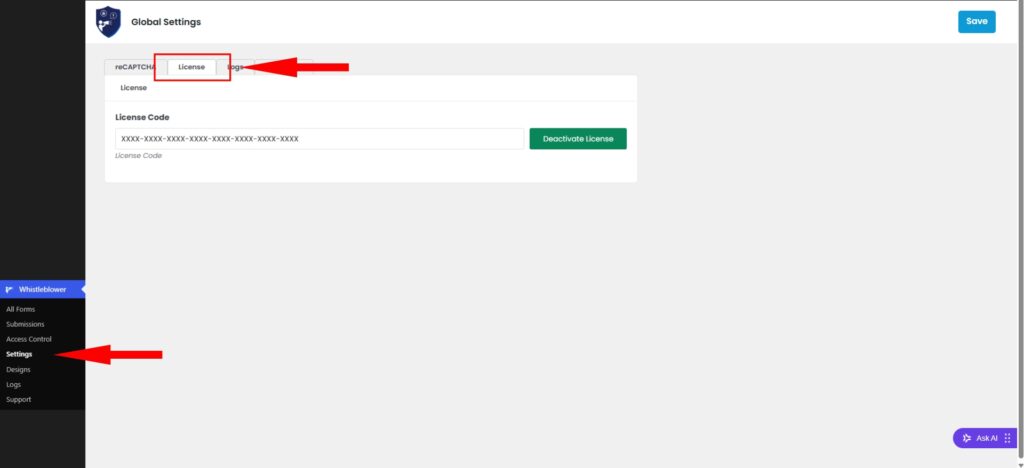
Lizenz aktivieren
Zur Aktivierung wird der erhaltene Lizenzschlüssel in das Lizenzfeld eingetragen und gespeichert.
Nach erfolgreicher Aktivierung stehen sämtliche PRO-Funktionen zur Verfügung.
Lizenz deaktivieren
Eine aktive Lizenz kann jederzeit wieder deaktiviert werden.
Dies ist insbesondere hilfreich, wenn die Lizenz zunächst auf einer Entwicklungs- oder Testumgebung verwendet wurde und anschließend auf die Live-Website übertragen werden soll.
Logs
Im Bereich „Logs“ wird die automatische Protokollierung wichtiger Plugin-Aktivitäten verwaltet.
Protokollierung aktivieren
Über „Logs Active“ kann die Protokollierung aktiviert oder deaktiviert werden.
Es werden ausschließlich relevante Aktionen rund um die Kommunikation und Verwaltung eines Falls gespeichert.
Hierzu gehören beispielsweise:
- New Case
- Case Reply
- Status Changed
- Form Deleted
- Submission Deleted
- Incoming Webhook
- Outgoing Webhook
Automatisches Löschen
Über „Auto-delete logs after“ kann festgelegt werden, nach wie vielen Tagen ältere Protokolle automatisch gelöscht werden.
Der Wert:
- 0 = Protokolle werden niemals automatisch gelöscht.
Alle anderen Werte geben die Aufbewahrungsdauer in Tagen an.
Erweiterte Einstellungen
Im Bereich „Advanced“ befinden sich zusätzliche globale Einstellungen des Plugins.
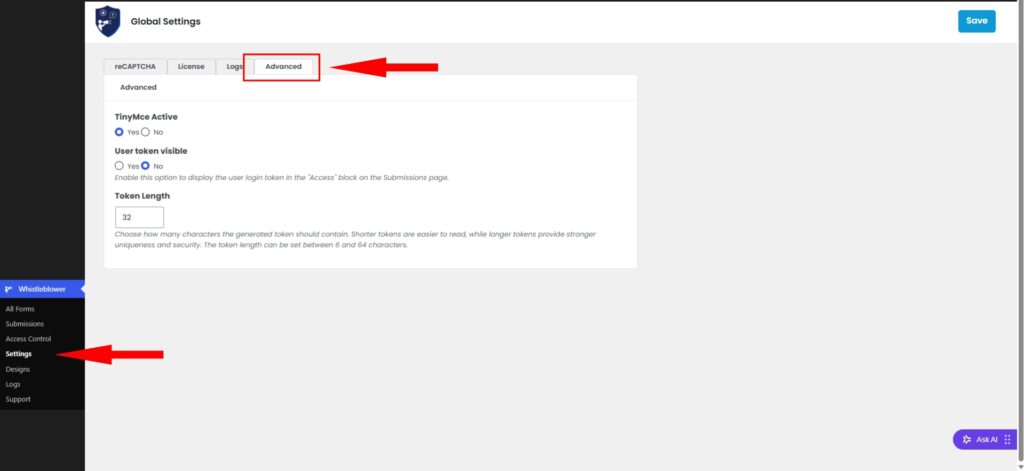
TinyMCE-Editor
Über „TinyMCE Active“ kann der integrierte Editor aktiviert oder deaktiviert werden.
Ist die Funktion aktiviert, stehen in den entsprechenden Bereichen komfortable Formatierungsfunktionen zur Verfügung.
Wird TinyMCE deaktiviert, werden stattdessen einfache Textfelder angezeigt.
User Token anzeigen
Mit „User token visible“ kann festgelegt werden, ob der User Token zusätzlich im Bereich „Submissions → Access“ angezeigt werden soll.
Standardmäßig wird dort nur der Admin Login Token angezeigt.
Diese Option beeinflusst ausschließlich die Anzeige im Administrationsbereich.
Tokenlänge
Über „Token Length“ kann die Länge neu erzeugter Login-Tokens festgelegt werden.
Die Tokenlänge kann zwischen 6 und 64 Zeichen gewählt werden.
Längere Tokens erhöhen die Sicherheit und erschweren das Erraten eines Tokens.
Eine Änderung wirkt sich ausschließlich auf neu erzeugte Fälle aus. Bereits vorhandene Tokens bleiben unverändert.
Designs
Im Bereich „Designs“ können individuelle Designvorlagen für die Formulare erstellt und verwaltet werden. Es können beliebig viele Designs angelegt und anschließend den gewünschten Formularen zugeordnet werden.
Über „Add New“ wird eine neue Designvorlage erstellt. Ein bestehendes Design kann bearbeitet oder gelöscht werden. In der Spalte „Default“ wird festgelegt, welches Design neuen Formularen standardmäßig zugeordnet wird. Unabhängig davon kann für jedes Formular ein anderes vorhandenes Design ausgewählt werden.
Dasselbe Design kann gleichzeitig für mehrere Formulare verwendet werden. Änderungen an einer Designvorlage wirken sich automatisch auf alle Formulare aus, denen dieses Design zugeordnet ist.
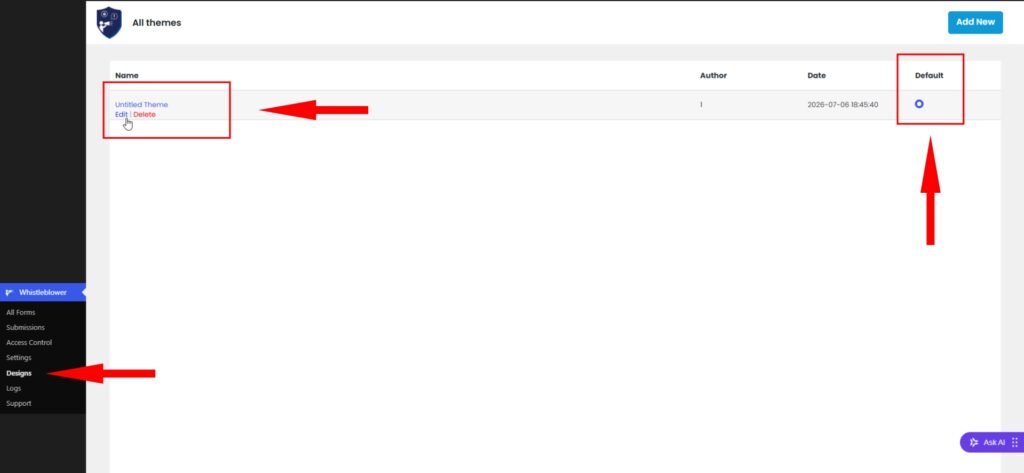
Der erste Screenshot gehört also direkt nach der Erklärung der Designübersicht, weil dort „Add New“, „Edit“, „Delete“ und „Default“ zu sehen sind.
Design bearbeiten
Beim Bearbeiten einer Designvorlage kann zunächst ein individueller „Theme Title“ vergeben werden. Dieser dient der internen Bezeichnung und erleichtert die Verwaltung mehrerer Designs, beispielsweise „Corporate Black“ oder „Corporate Blue“.
Die Designoptionen sind in verschiedene Bereiche unterteilt: „General“, „Form fields“, „Start Buttons“, „Chat styles“, „Login styles“ und „Pagination styles“. Jeder Bereich enthält die Einstellungen für den entsprechenden Teil des Formulars.
Unter „General“ werden die grundlegenden Einstellungen für das Popup und den Formular-Container vorgenommen. Dazu gehören unter anderem Höhe und Breite des Containers, Hintergrundfarben, Rahmen, Abstände und die Darstellung des Overlays.
Mit „Layout Background Color“ wird die Hintergrundfarbe des Overlays hinter dem geöffneten Popup festgelegt. Über „Layout Background Color Opacity“ kann dessen Transparenz eingestellt werden. Farben können über Hex-Farbwerte definiert werden.
Für „Margin“ und „Padding“ können übliche CSS-Werte wie 20px, 10px 20px oder auto verwendet werden.
Unter „General“ steht außerdem ein Bereich für eigenes CSS zur Verfügung. Das dort hinterlegte CSS gilt ausschließlich für die jeweilige Designvorlage.
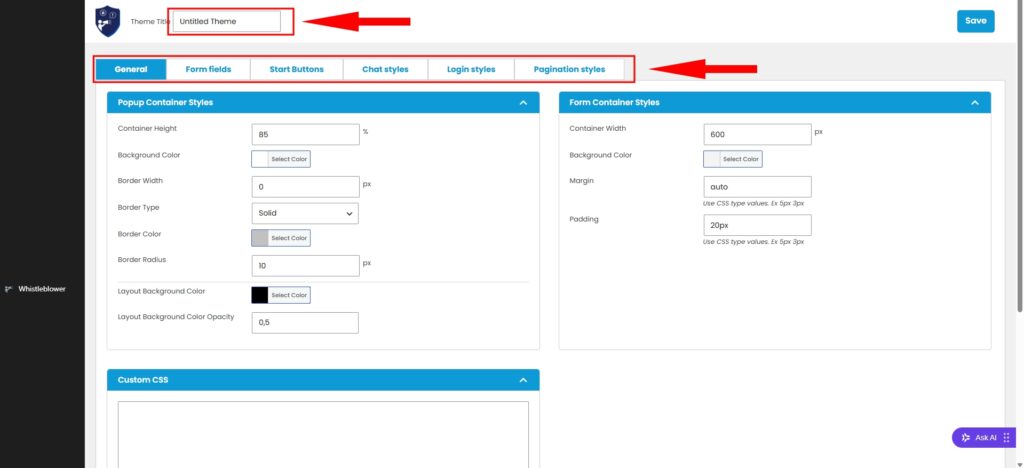
Dieser Screenshot gehört hierhin, weil er die eigentliche Bearbeitung eines Designs, die einzelnen Tabs, Popup- und Form-Container-Einstellungen sowie „Custom CSS“ zeigt.
Designänderungen können direkt über die Formularvorschau kontrolliert werden. Damit die Änderungen dauerhaft übernommen werden, muss die Designvorlage gespeichert werden. Falls eine gespeicherte Änderung nicht sichtbar ist, sollte der Browser-Cache geleert und die Seite anschließend neu geladen werden.
In der Free-Version steht ausschließlich das Standarddesign zur Verfügung. Das Erstellen und Verwenden individueller Designs ist Bestandteil der PRO-Version.
Logs
Im Bereich „Logs“ werden relevante Aktionen des Whistleblowing Systems zentral protokolliert. Dadurch können Aktivitäten innerhalb des Plugins nachvollzogen und bei Bedarf gefiltert oder exportiert werden.
Die Protokollierung umfasst unter anderem das Erstellen neuer Fälle, Antworten innerhalb eines Falls, Statusänderungen, das Löschen von Formularen oder Übermittlungen sowie ein- und ausgehende Webhook-Aktivitäten.
Für jeden Logeintrag werden Informationen wie Datum, Formular, Submission-ID, Aktionstyp, Status, eine kurze Beschreibung der ausgeführten Aktion sowie der ausführende Benutzer angezeigt. Die Logs enthalten dabei keine sensiblen Inhalte aus den eingereichten Meldungen.
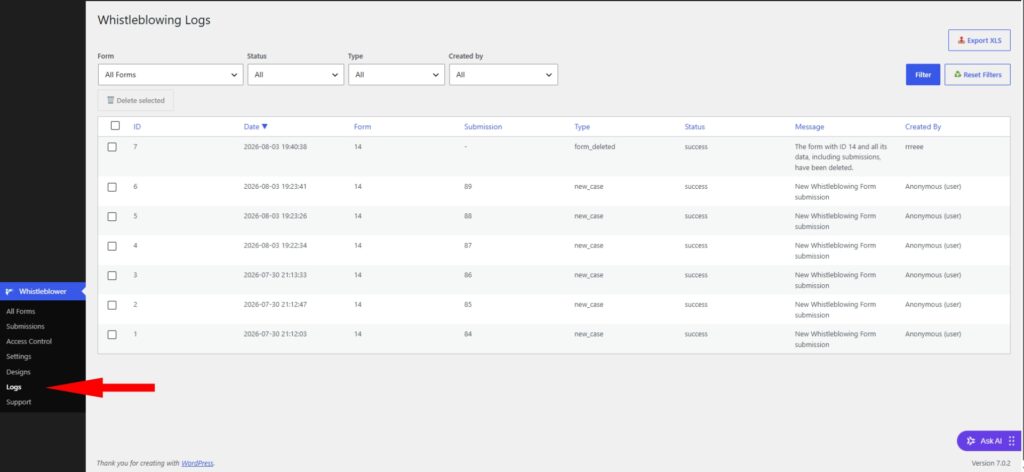
Logs exportieren
Über „Export XLS“ können die Logeinträge exportiert werden. Sind über die Checkboxen bestimmte Einträge ausgewählt, werden ausschließlich diese exportiert. Ist kein Eintrag ausgewählt, werden alle Logeinträge exportiert.
Die Logs-Funktion steht sowohl in der Free- als auch in der PRO-Version des Plugins zur Verfügung.
Logs filtern
Die Logeinträge können gezielt nach verschiedenen Kriterien gefiltert werden. Unter „Form“ lässt sich ein bestimmtes Formular auswählen. Der Filter „Status“ ermöglicht die Auswahl zwischen „All“, „Success“ und „Error“. Über „Type“ kann nach der jeweiligen protokollierten Aktion gefiltert werden.
Mit „Created by“ können die Einträge zusätzlich nach WordPress-Benutzern bzw. dem jeweiligen Auslöser der Aktion gefiltert werden. So lässt sich nachvollziehen, durch wen eine bestimmte Aktion ausgeführt wurde.
Über „Reset Filters“ können die gesetzten Filter wieder zurückgesetzt werden.
Logeinträge löschen
Einzelne oder mehrere Logeinträge können über die Checkboxen ausgewählt und mit „Delete selected“ manuell gelöscht werden.
Zusätzlich kann unter „Global Settings → Logs“ festgelegt werden, nach wie vielen Tagen Logeinträge automatisch gelöscht werden. Wird der Wert auf 0 gesetzt, erfolgt keine automatische Löschung.
Die Protokollierung selbst kann in den globalen Einstellungen vollständig deaktiviert werden. In diesem Fall werden keine neuen Logeinträge mehr erstellt. Bereits vorhandene Logs bleiben bestehen.

