
Documentazione
Tutte le funzionalità del Whistleblowing System spiegate in modo semplice
Documentazione Whistleblowing System: come iniziare?
- Introduzione
- Installazione
- Panoramica moduli
- Campi del modulo
- Logica condizionale
- Headers
- Impostazioni e-mail
- Opzioni di visualizzazione
- Impostazioni modulo
- Segnalazioni
- Controllo accessi
- Impostazioni globali
- Designs
- Logs
Video tutorial
Questo video offre una panoramica completa del plugin Whistleblowing System e ne presenta le principali funzionalità, caratteristiche e opzioni di configurazione.
Grazie per aver acquistato la versione PRO o installato la versione Free del plugin Whistleblowing System. Prima di iniziare, consigliamo di leggere questa documentazione. Abbiamo raccolto tutte le informazioni principali necessarie per configurare e utilizzare le funzionalità del plugin.
Se non trovi le informazioni che stai cercando, contattaci all’indirizzo e-mail support@whistleblowing-form.de.
PRO
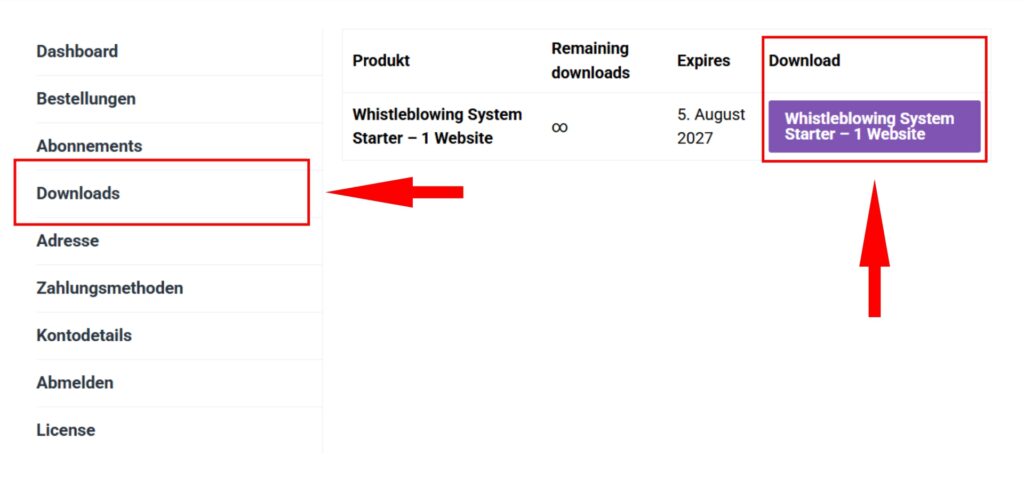
Accedi alla dashboard del tuo account e scarica il plugin Whistleblowing System.
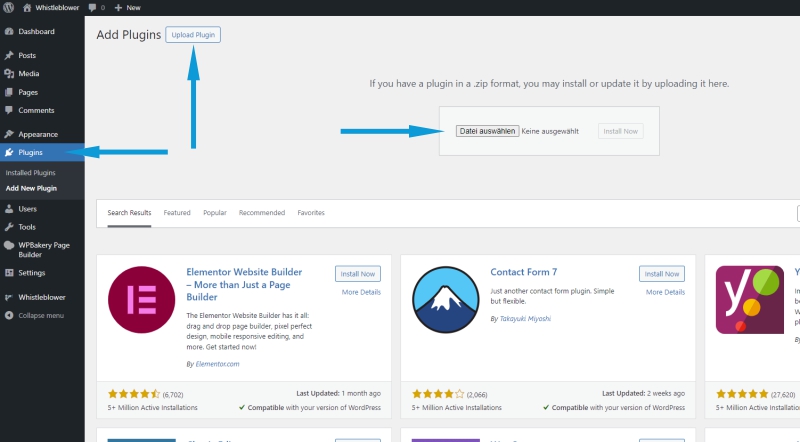
- Nella Bacheca di WordPress vai su Plugin → Aggiungi nuovo.
- Fai clic su Carica plugin nella parte superiore della pagina.
- Seleziona il file ZIP precedentemente scaricato e fai clic su Installa ora.
- Al termine dell’installazione, fai clic su Attiva plugin per iniziare a utilizzare il plugin.
FREE
La versione Free può essere installata direttamente dalla Bacheca di WordPress.
- Apri la Bacheca di WordPress e vai su Plugin → Aggiungi nuovo.
- Inserisci un termine di ricerca come “Whistleblowing” o “Whistleblower” nel campo di ricerca dei plugin.
- Trova Whistleblowing System nei risultati e fai clic su Installa ora.
- WordPress installerà automaticamente il plugin.
- Al termine dell’installazione, fai clic su Attiva per iniziare a utilizzare il plugin.

Panoramica moduli
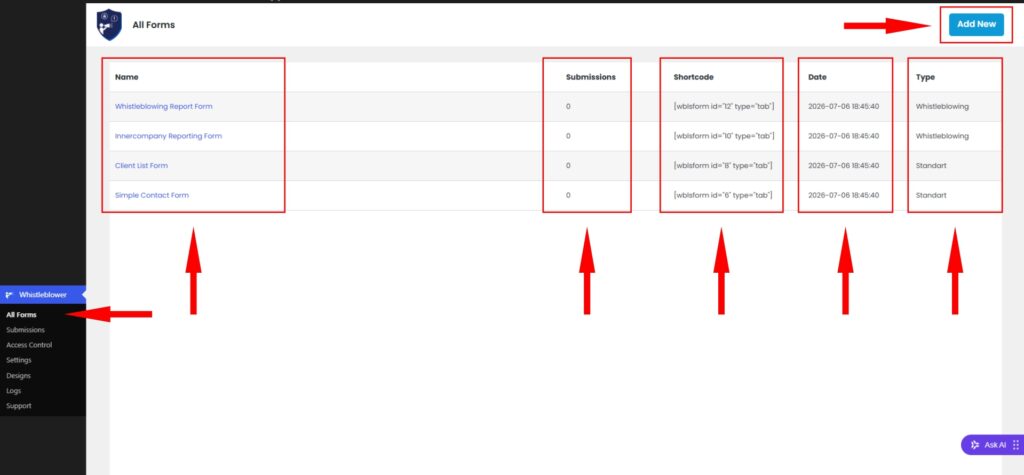
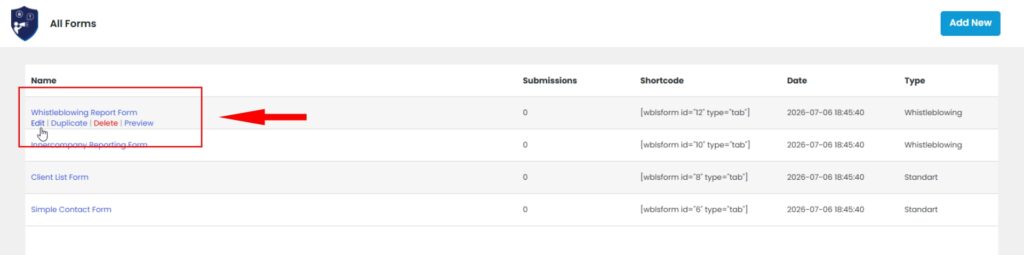
In Whistleblower → All Forms trovi una panoramica di tutti i moduli creati. Da qui puoi gestire i moduli esistenti, visualizzare il numero delle segnalazioni ricevute e creare nuovi moduli.
La panoramica contiene le seguenti informazioni:
- Name: nome del modulo.
- Submissions: numero delle segnalazioni ricevute tramite il rispettivo modulo. Facendo clic sul numero si accede direttamente alle segnalazioni corrispondenti.
- Shortcode: shortcode individuale utilizzato per integrare il modulo in una pagina o in un articolo WordPress.
- Date: data e ora di creazione del modulo.
- Type: indica se si tratta di un modulo Whistleblowing o di un modulo Standard.
Gestione dei moduli
Quando sposti il puntatore del mouse sul nome di un modulo, vengono visualizzate le azioni disponibili:
- Edit: apre il modulo per la modifica.
- Duplicate: crea una copia del modulo, inclusi i campi e le impostazioni. Le segnalazioni esistenti non vengono copiate.
- Delete: elimina il modulo, incluse tutte le segnalazioni e i dati associati.
- Preview: apre un’anteprima del modulo.
Tramite Add New puoi creare un nuovo modulo.
Importante: eliminando un modulo vengono eliminate definitivamente anche tutte le segnalazioni, le chat, gli allegati e i log associati.
Campi del modulo
Nella sezione Fields puoi aggiungere, modificare e ordinare i campi di un modulo e configurare le relative impostazioni. Tramite la logica condizionale è inoltre possibile creare dipendenze tra i singoli campi del modulo.
In questo modo è possibile creare sia moduli semplici sia moduli dinamici più complessi, nei quali determinati campi vengono visualizzati o nascosti in base alle risposte precedenti dell’utente.
Aggiungere campi al modulo
Nella sezione Add Fields sono disponibili diversi tipi di campo che possono essere aggiunti al modulo.
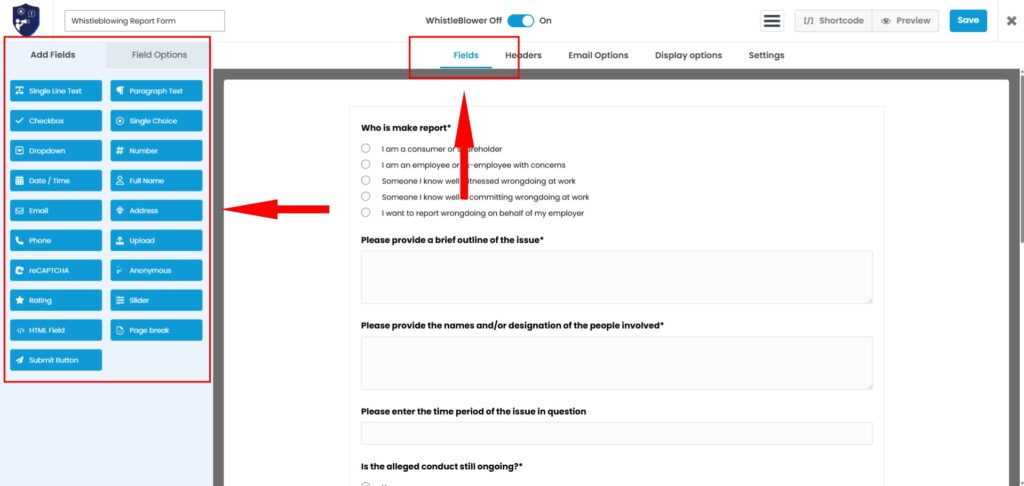
Facendo clic sul tipo di campo desiderato, il campo viene aggiunto alla fine del modulo.
L’ordine dei campi non è fisso. I campi aggiunti possono successivamente essere spostati nella posizione desiderata tramite drag & drop.
Modificare i campi del modulo
I campi già aggiunti possono essere personalizzati in qualsiasi momento.
Passando il mouse sopra un campo vengono visualizzate le icone corrispondenti per modificarlo o eliminarlo.
Facendo clic sull’icona di modifica, sul lato sinistro si aprono le impostazioni del campo selezionato nella sezione Field Options.
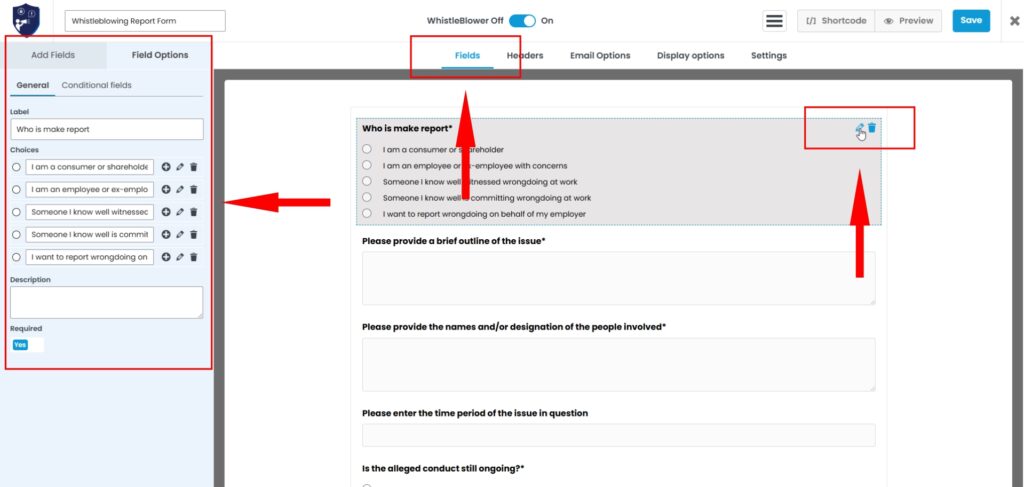
Le impostazioni disponibili dipendono dal tipo di campo selezionato. In questo modo vengono mostrate solo le opzioni necessarie per il campo specifico.
A seconda del tipo di campo, possono essere disponibili ad esempio le seguenti impostazioni:
- Etichetta del campo (Label)
- Descrizione o informazioni aggiuntive (Description)
- Opzioni di selezione (Choices)
- Aggiunta, modifica ed eliminazione delle singole opzioni
- Impostazione del campo come obbligatorio (Required)
- Ulteriori impostazioni specifiche del campo
Ad esempio, un campo Single Choice dispone di impostazioni per le singole opzioni di selezione, mentre altri tipi di campo dispongono delle proprie opzioni specifiche.
Eliminare un campo del modulo
Un campo non più necessario può essere rimosso tramite l’icona del cestino.
Prima dell’eliminazione viene visualizzata una richiesta di conferma per evitare la rimozione accidentale del campo.
Logica condizionale
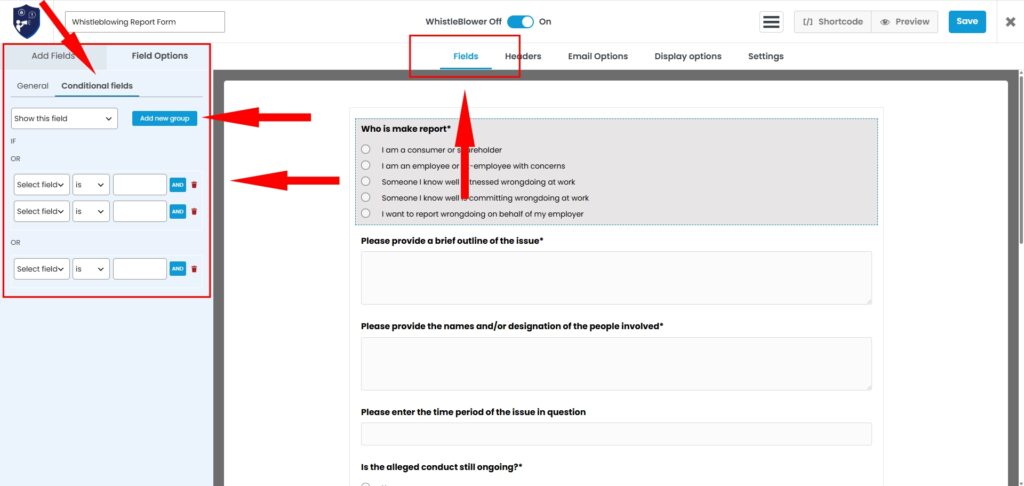
Con Conditional Fields è possibile mostrare o nascondere automaticamente i campi del modulo in base ai valori inseriti o selezionati in altri campi.
In questo modo è possibile creare moduli dinamici che mostrano all’utente solo le domande e i campi rilevanti in base alle risposte precedenti.
Apri il campo desiderato e passa alla sezione Conditional Fields sotto Field Options.
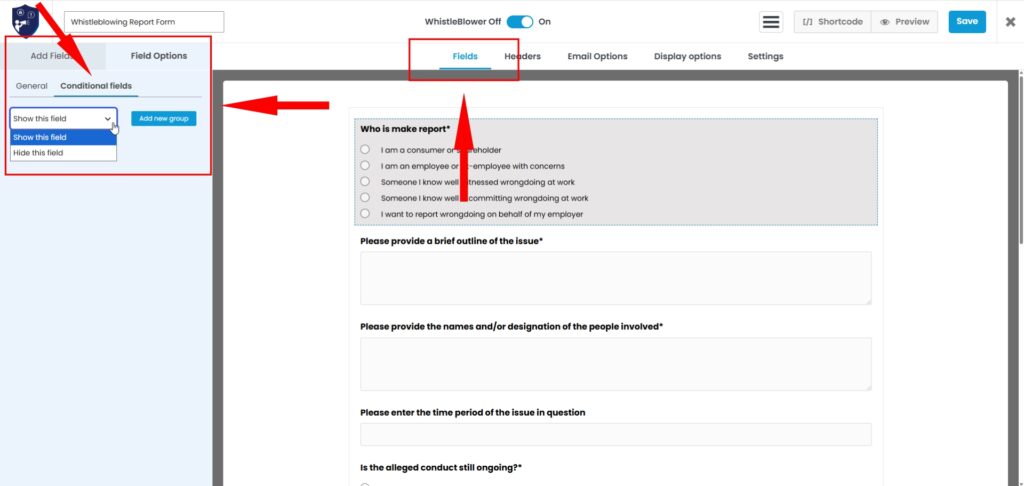
Per il campo selezionato è possibile innanzitutto definire:
Show this field
Il campo viene visualizzato solo quando la condizione definita è soddisfatta.
Hide this field
Il campo viene nascosto quando la condizione definita è soddisfatta.
Successivamente viene definito il campo del modulo dal quale deve dipendere la condizione. Le condizioni e le possibilità di confronto disponibili dipendono dal tipo di campo utilizzato.
La logica può, ad esempio, basarsi su un determinato testo inserito oppure sulla selezione effettuata in un campo Radio/Single Choice o Select/Dropdown.
Con AND viene aggiunta un’ulteriore condizione all’interno dello stesso gruppo.
Ciò significa che tutte le condizioni collegate tramite AND devono essere soddisfatte affinché la regola del gruppo venga applicata.
Con Add new group viene invece creato un nuovo gruppo OR.
Tra i gruppi viene applicata una relazione OR. È quindi sufficiente che sia soddisfatto uno dei gruppi definiti.
Testi Header
Nella sezione Headers è possibile definire testi personalizzati per diverse aree del modulo e dell’accesso alla segnalazione. I testi Header possono essere configurati separatamente per ogni modulo e attivati o disattivati secondo necessità.
Per la modifica è disponibile un editor TinyMCE che consente di formattare i contenuti. TinyMCE può inoltre essere attivato o disattivato nelle impostazioni globali del plugin.
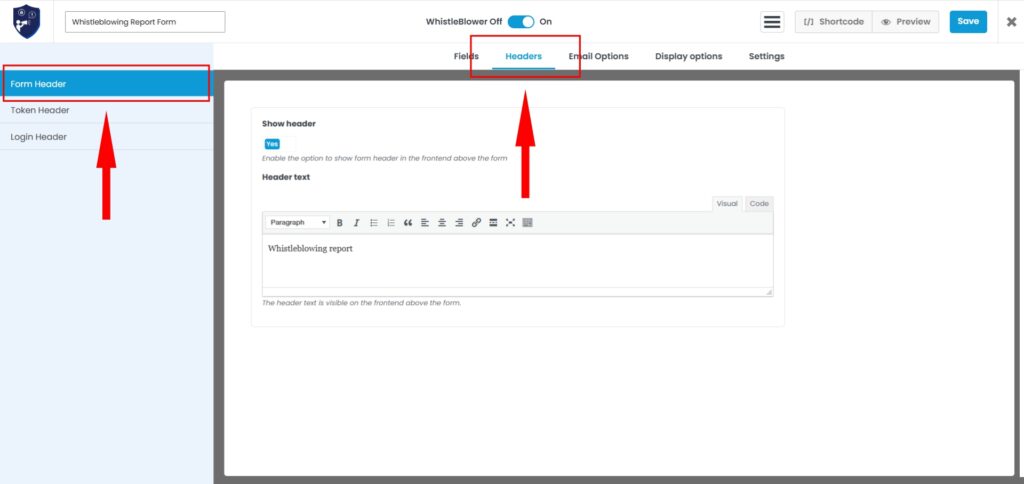
Form Header
Il Form Header viene visualizzato nel frontend sopra il modulo vero e proprio.
Tramite Show header è possibile attivare o disattivare la visualizzazione per il rispettivo modulo. Nel campo Header text può essere inserito il contenuto desiderato e formattato tramite l’editor.
Questa sezione può essere utilizzata, ad esempio, per informazioni introduttive o indicazioni che l’utente dovrebbe leggere prima di compilare il modulo.
Token Header
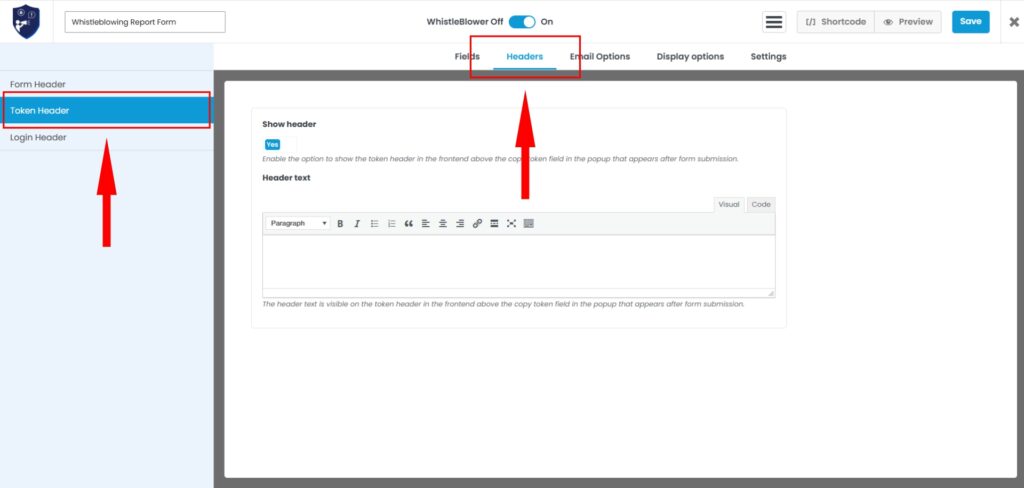
Il Token Header viene visualizzato nel frontend dopo l’invio di una segnalazione. Si trova nell’area del token sopra il campo utilizzato per visualizzare o copiare il token generato.
Qui possono essere inserite informazioni importanti sul token, ad esempio l’indicazione di conservarlo in un luogo sicuro, poiché sarà necessario per accedere successivamente alla segnalazione.
Anche questa sezione può essere attivata o disattivata tramite Show header e personalizzata tramite Header text.
Login Header
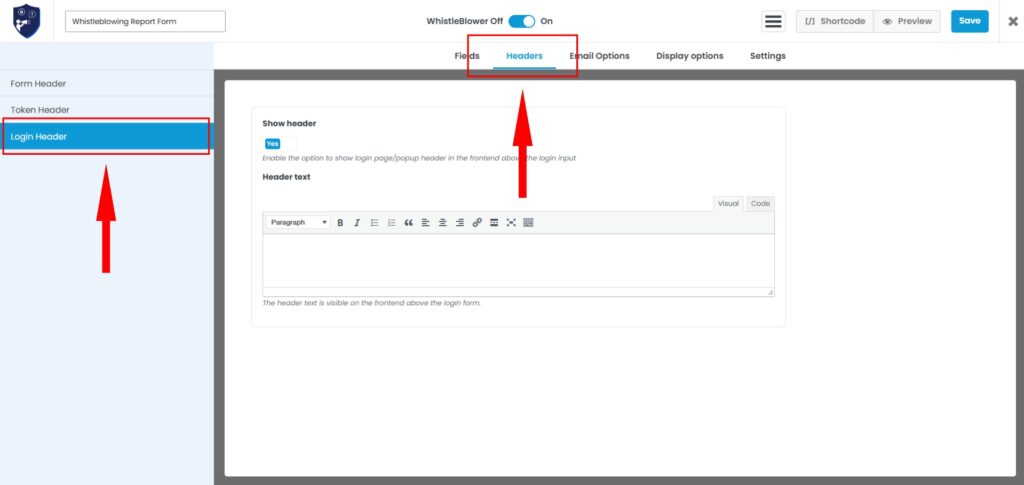
Il Login Header viene visualizzato nel frontend sopra il campo di inserimento del token nella pagina o nell’area di login.
Qui possono essere inserite, ad esempio, indicazioni relative all’accesso o all’utilizzo del token ricevuto in precedenza.
Anche il Login Header può essere attivato o disattivato tramite Show header e personalizzato tramite l’editor.
Editor TinyMCE
Per modificare i testi Header è disponibile l’editor TinyMCE. Consente di formattare i contenuti utilizzando, ad esempio, paragrafi, formattazione del testo, elenchi e link.
L’editor TinyMCE può essere attivato o disattivato nelle impostazioni globali del plugin in Settings → Advanced.
Impostazioni e-mail
Le impostazioni e-mail consentono di definire se, e a chi, devono essere inviate notifiche automatiche dopo l’invio di un modulo. Destinatari, mittente, oggetto e contenuto possono essere configurati individualmente e combinati con valori dinamici provenienti dal modulo.
Attivare le notifiche e-mail
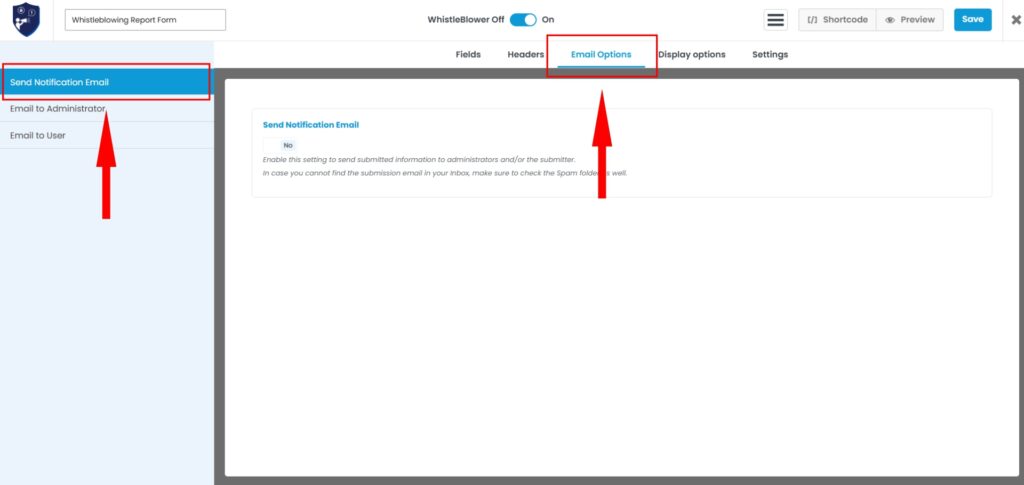
L’opzione Send Notification Email consente di attivare o disattivare l’invio di notifiche e-mail per il rispettivo modulo.
Se questa opzione è disattivata, non vengono inviate e-mail di notifica per il modulo.
E-mail all’amministratore
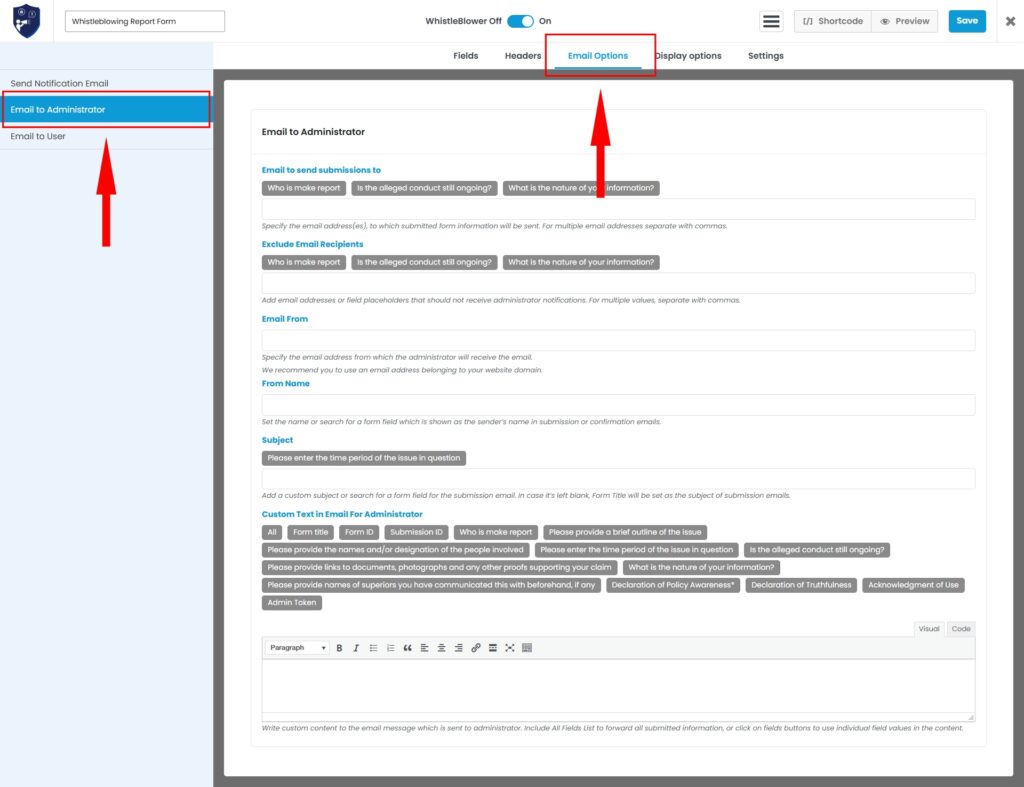
Nella sezione Email to Administrator vengono configurate le notifiche destinate agli amministratori o ad altri destinatari responsabili.
Definire i destinatari
Nel campo Email to send submissions to vengono inseriti gli indirizzi e-mail che devono ricevere una notifica relativa a una nuova segnalazione.
È possibile inserire più indirizzi e-mail fissi separandoli con virgole.
Inoltre, i campi del modulo possono essere utilizzati come valori dinamici. Ad esempio, se un campo di selezione contiene un indirizzo e-mail come valore associato, tale indirizzo può essere utilizzato automaticamente come destinatario in base alla selezione effettuata dall’utente.
In questo modo le segnalazioni possono essere inoltrate automaticamente a persone, reparti o responsabili differenti.
Escludere destinatari
Con Exclude Email Recipients è possibile escludere dinamicamente determinati destinatari dall’invio delle notifiche e-mail.
Questa funzione è utile, ad esempio, se il modulo contiene diversi reparti di un’azienda e la segnalazione riguarda proprio il reparto selezionato dall’utente. L’indirizzo e-mail associato a tale reparto può essere automaticamente escluso dall’invio.
Al contrario, tramite Email to send submissions to è possibile configurare il sistema in modo che soltanto il reparto selezionato riceva la segnalazione, evitando di coinvolgere inutilmente altri reparti.
Importante: se lo stesso indirizzo e-mail è presente sia in Email to send submissions to sia in Exclude Email Recipients, l’esclusione ha la priorità. A tale indirizzo non verrà inviata alcuna e-mail.
Indirizzo e-mail del mittente
Nel campo Email From viene definito l’indirizzo e-mail utilizzato come mittente della notifica.
Si consiglia di utilizzare un indirizzo e-mail appartenente allo stesso dominio del sito web. Questo può contribuire a ridurre eventuali problemi di consegna delle e-mail.
Se deve essere utilizzato un indirizzo mittente diverso, le necessarie configurazioni tecniche, ad esempio relative a hosting, server di posta, SPF o DMARC, devono essere concordate con il provider di hosting o con il reparto IT competente.
Nome del mittente
Nel campo From Name è possibile inserire un nome mittente fisso oppure utilizzare un campo del modulo come valore dinamico.
Se il campo viene lasciato vuoto, il plugin utilizza automaticamente: Whistleblower
Oggetto
Nel campo Subject è possibile inserire un oggetto personalizzato oppure utilizzare un campo del modulo come valore dinamico.
Se il campo viene lasciato vuoto, il plugin utilizza automaticamente: Whistleblower new message
Contenuto dell’e-mail per l’amministratore
Nella sezione Custom Text in Email for Administrator è possibile personalizzare il contenuto della notifica.
I campi disponibili del modulo vengono visualizzati sopra l’editor e possono essere inseriti direttamente nel contenuto dell’e-mail. Sono inoltre disponibili informazioni di sistema come Form Title, Form ID, Submission ID e Admin Token.
Tramite All è possibile includere nell’e-mail tutte le informazioni disponibili del modulo.
E-mail all’utente
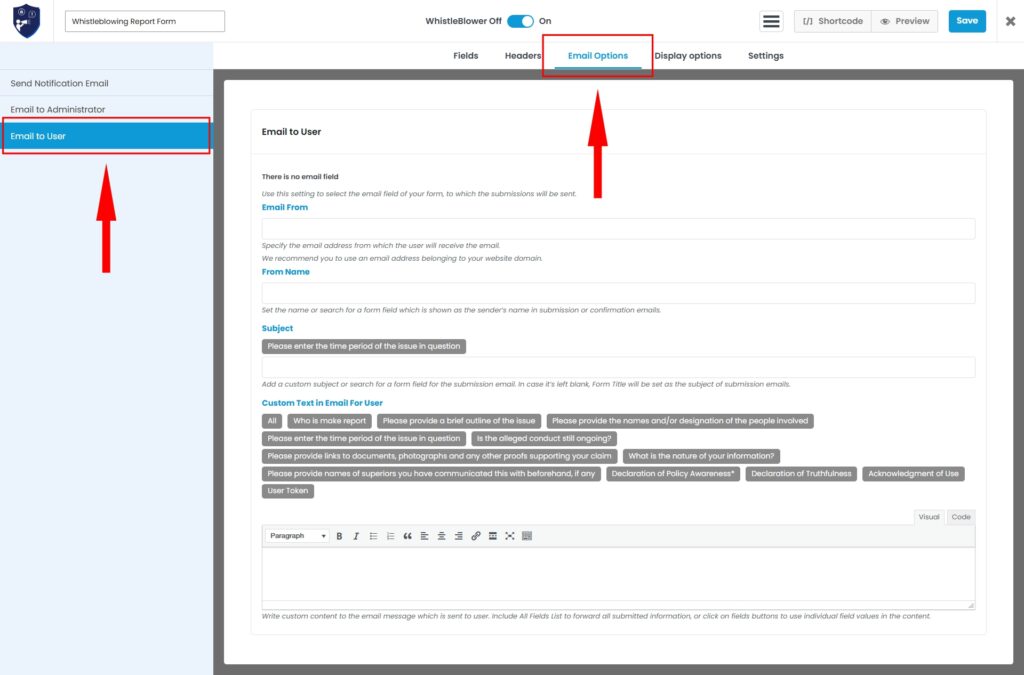
Nella sezione Email to User è possibile definire se anche la persona che invia il modulo deve ricevere automaticamente un’e-mail.
L’invio dell’e-mail all’utente può essere attivato o disattivato.
Come destinatario, il plugin utilizza automaticamente l’indirizzo e-mail inserito dall’utente nel campo Email del modulo.
Se nel modulo non è presente un campo Email appropriato, non è possibile determinare un indirizzo destinatario per l’e-mail all’utente.
Anche per questa e-mail è possibile configurare individualmente l’indirizzo del mittente, il nome del mittente, l’oggetto e il contenuto.
I campi del modulo possono essere utilizzati come valori dinamici e inseriti direttamente nel contenuto dell’e-mail.
È inoltre disponibile il User Token. In questo modo, ad esempio, il token personale di accesso può essere inviato direttamente all’utente insieme ad altre informazioni.
Valori dinamici del modulo nelle e-mail
I valori dei campi del modulo possono essere utilizzati dinamicamente in diverse aree delle impostazioni e-mail.
A seconda della configurazione è possibile, ad esempio:
- determinare automaticamente i destinatari in base a una selezione effettuata nel modulo,
- escludere determinati destinatari dall’invio,
- utilizzare dinamicamente i valori del modulo come nome del mittente,
- utilizzare i valori del modulo nell’oggetto dell’e-mail,
- inserire automaticamente le informazioni inviate nel contenuto dell’e-mail.
In questo modo le notifiche e-mail possono essere gestite in modo flessibile in base alle informazioni inserite nel modulo.
Opzioni di visualizzazione
Nella sezione Display Options è possibile definire come viene visualizzato il rispettivo modulo nel frontend e quali testi e contenuti vengono mostrati agli utenti. Queste impostazioni si applicano esclusivamente al modulo attualmente in modifica e possono quindi essere configurate individualmente per ogni modulo.
Testi dei pulsanti
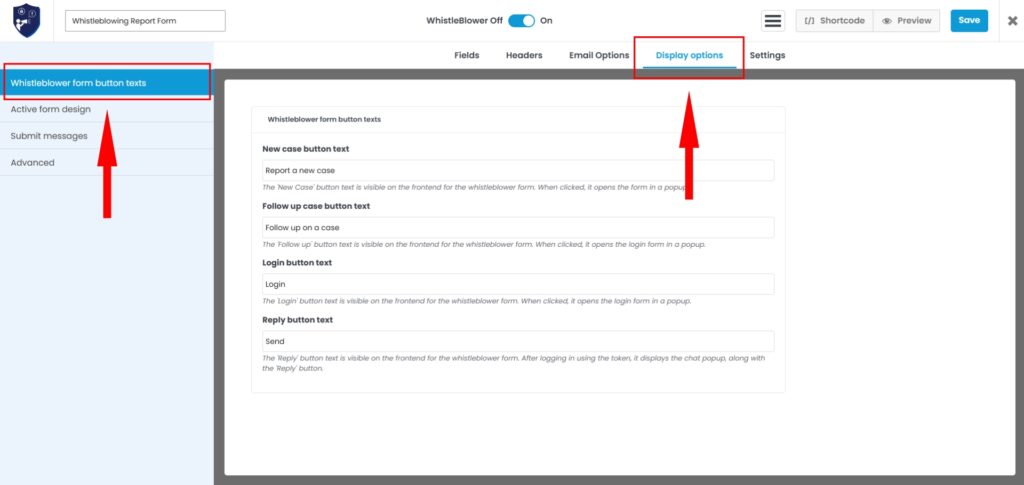
Le etichette dei principali pulsanti del modulo Whistleblowing possono essere personalizzate. In questo modo possono essere adattate alla lingua e allo scopo del rispettivo modulo.
È possibile modificare i seguenti testi:
- New case button text – pulsante per creare una nuova segnalazione.
- Follow up case button text – pulsante per accedere e seguire una segnalazione esistente.
- Login button text – pulsante per effettuare l’accesso tramite il token personale.
- Reply button text – pulsante per inviare un nuovo messaggio nella chat.
Le modifiche effettuate qui si applicano esclusivamente al modulo attualmente in modifica.
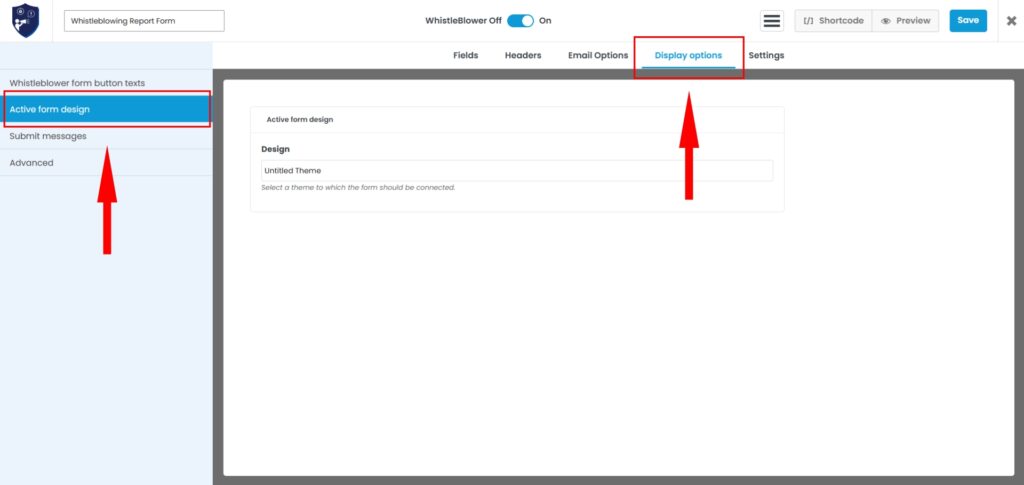
Design attivo del modulo
In Active form design viene assegnato al modulo un design precedentemente creato.
Per ogni modulo può essere selezionato un design specifico. In questo modo moduli diversi possono essere visualizzati con colori, spaziature, stili dei pulsanti e altre impostazioni grafiche differenti.
Se il design selezionato viene successivamente modificato nella sezione Designs, le modifiche vengono applicate automaticamente a tutti i moduli ai quali tale design è assegnato.
La creazione e la modifica dei design vengono descritte in modo più dettagliato nella sezione Designs della documentazione.
Messaggi dopo l’invio
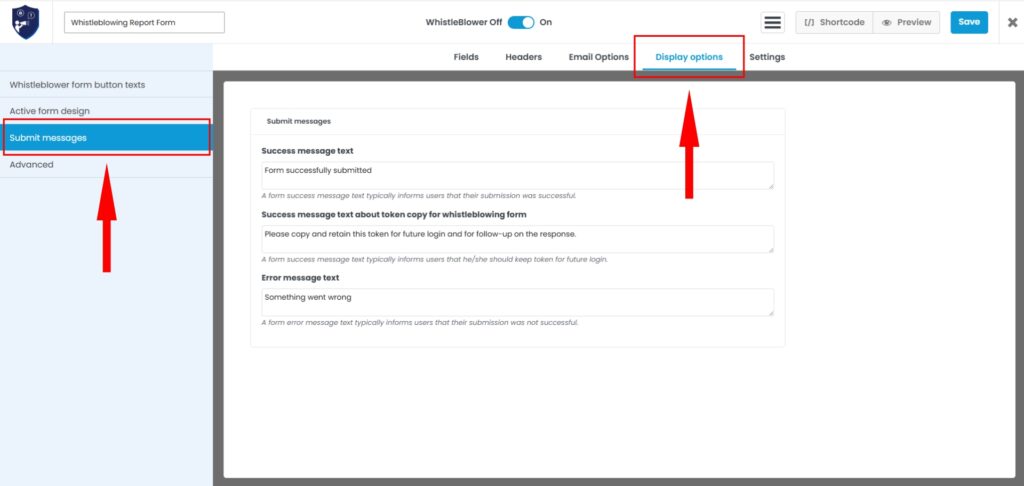
Nella sezione Submit messages è possibile personalizzare i messaggi di sistema visualizzati dopo l’invio di un modulo.
Success message text
Questo messaggio viene visualizzato quando il modulo è stato inviato correttamente.
Success message text about token copy for whistleblowing form
Nei moduli Whistleblowing, dopo l’invio corretto viene generato un token personale. Questo testo può essere utilizzato per ricordare all’utente di copiare e conservare il token in modo sicuro. Il token è necessario per accedere successivamente alla segnalazione e continuare la comunicazione.
Questa impostazione riguarda esclusivamente i moduli Whistleblowing.
Error message text
Questo messaggio viene visualizzato quando non è stato possibile inviare correttamente il modulo.
Tutti i testi possono essere personalizzati individualmente per il rispettivo modulo.
Opzioni di visualizzazione avanzate
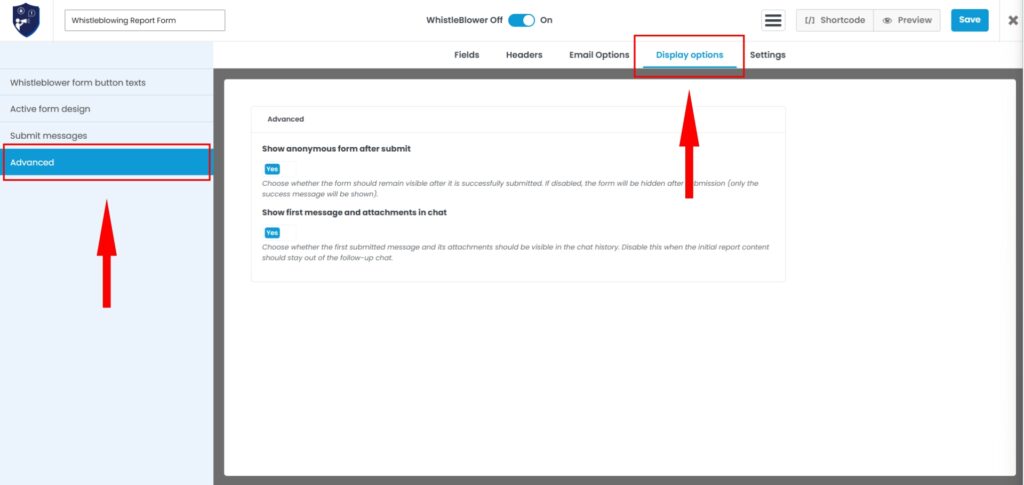
Nella sezione Advanced sono disponibili ulteriori impostazioni relative al comportamento del modulo Whistleblowing dopo l’invio di una segnalazione.
Show anonymous form after submit
Questa impostazione determina se il modulo deve rimanere visibile dopo un invio riuscito.
Se l’opzione è attivata, il modulo rimane visibile dopo l’invio.
Se viene disattivata, il modulo viene nascosto dopo l’invio riuscito. Il messaggio di conferma e l’area contenente il token generato rimangono visibili.
Questa opzione può essere utile per dare maggiore risalto al token generato ed evitare che l’utente visualizzi immediatamente di nuovo lo stesso modulo dopo l’invio.
Show first message and attachments in chat
Questa impostazione determina se l’autore della segnalazione può continuare ad accedere tramite la chat al messaggio iniziale e ai relativi allegati.
Se l’opzione è attivata, il primo messaggio inviato e i relativi allegati rimangono accessibili all’utente nella chat.
Se l’opzione viene disattivata, il messaggio originale e i relativi allegati non sono più accessibili all’utente tramite la chat successiva. La comunicazione relativa al caso può comunque proseguire tramite la funzione chat.
Una modifica successiva di questa impostazione non ha effetto retroattivo sulle segnalazioni già esistenti.
Impostazioni modulo
Nella sezione Settings si trovano le impostazioni tecniche del rispettivo modulo. Qui è possibile configurare il caricamento dei file nella chat e impostare webhook in entrata e in uscita per la comunicazione con sistemi esterni.
Le impostazioni si applicano al modulo attualmente in modifica.
Impostazioni di caricamento
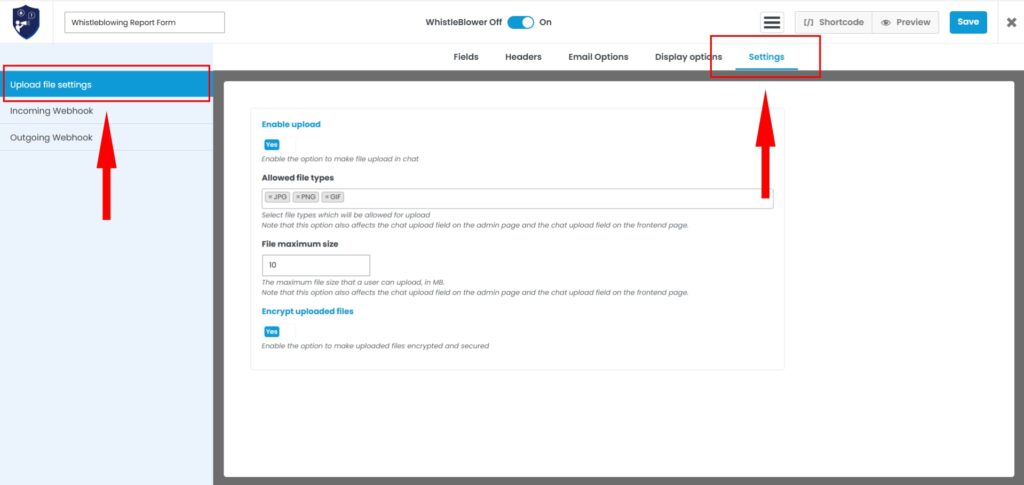
Le impostazioni di caricamento consentono di definire se e a quali condizioni possono essere caricati file durante la comunicazione tramite chat.
Queste impostazioni riguardano esclusivamente la funzione di caricamento file nella chat. Non controllano un eventuale campo di caricamento presente nel modulo di segnalazione.
Attivare il caricamento
Tramite Enable upload è possibile attivare o disattivare il caricamento dei file nella chat.
Quando la funzione è attivata, sia gli utenti sia gli amministratori possono caricare file durante la comunicazione relativa a una segnalazione.
Tipi di file consentiti
In Allowed file types viene definito quali formati di file possono essere caricati nella chat.
È possibile autorizzare più tipi di file. I tipi di file configurati valgono sia per i caricamenti effettuati dagli utenti nel frontend sia per quelli effettuati dagli amministratori nel backend di WordPress.
Dimensione massima del file
In File maximum size viene definita la dimensione massima consentita in MB per ogni singolo file caricato.
Questo limite vale sia per gli utenti sia per gli amministratori.
Crittografia dei file caricati
Con Encrypt uploaded files è possibile archiviare sul server i file caricati in forma crittografata.
Quando la funzione è attivata, i file non vengono memorizzati in chiaro. La crittografia viene eseguita lato server tramite AES-256-CBC. Inoltre viene utilizzato un hash SHA-256 per verificare l’integrità del file durante la decifratura.
Quando un utente autorizzato accede al file, questo viene decifrato lato server e successivamente reso disponibile.
Incoming Webhook
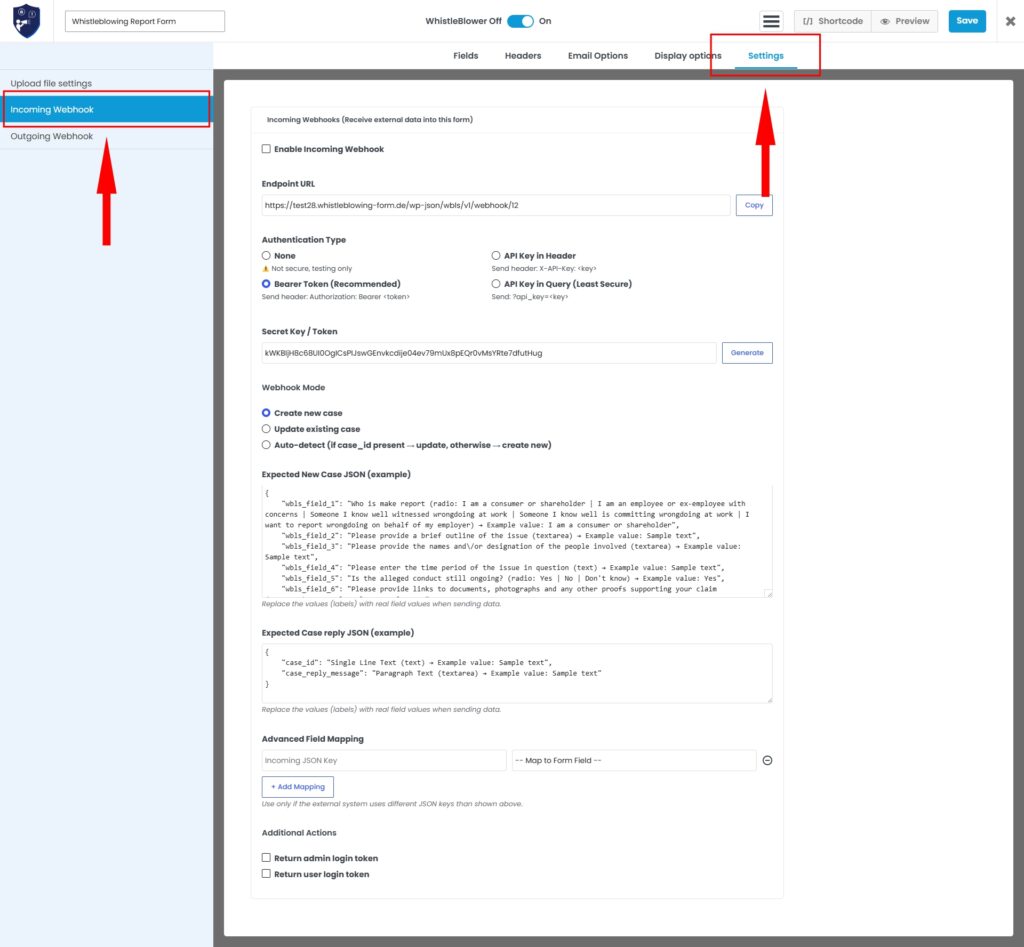
L’Incoming Webhook consente ad applicazioni esterne di inviare dati al Whistleblowing System. In questo modo è possibile, ad esempio, creare nuove segnalazioni da un sistema esterno oppure aggiornare casi esistenti.
Per ogni modulo viene fornito un Endpoint URL specifico al quale il sistema esterno può inviare i propri dati.
Attivare l’Incoming Webhook
Tramite Enable Incoming Webhook viene attivato il webhook in entrata per il modulo corrente.
Dopo l’attivazione, l’Endpoint URL visualizzato può essere utilizzato dal sistema esterno per inviare dati al modulo.
Autenticazione
Per accedere all’endpoint sono disponibili diversi metodi di autenticazione:
- None
- Bearer Token
- API Key in Header
- API Key in Query
Per gli ambienti di produzione si consiglia l’utilizzo di un Bearer Token.
Tramite Generate è possibile generare il relativo secret key o token.
Modalità Webhook
Tramite Webhook Mode viene definito come devono essere elaborati i dati in entrata.
Create new case
I dati trasmessi creano una nuova segnalazione. La submission viene creata nel Whistleblowing System come una normale segnalazione e vengono generati i token necessari.
Update existing case
I dati vengono associati a un caso già esistente e lo aggiornano. Per questo motivo il caso corrispondente deve poter essere identificato.
Auto-detect
Il sistema determina automaticamente come elaborare la richiesta in base ai dati trasmessi:
- Se è presente un
case_id, viene aggiornato il caso esistente. - Se non è presente alcun
case_id, viene creato un nuovo caso.
Dati JSON previsti
Il sistema mostra direttamente nelle impostazioni alcuni esempi della struttura JSON prevista.
In Expected New Case JSON viene mostrato quali dati possono essere trasmessi per creare una nuova segnalazione.
In Expected Case reply JSON viene mostrata la struttura prevista per la comunicazione con un caso esistente.
I valori di esempio visualizzati devono essere sostituiti con i dati reali del sistema esterno quando viene effettuata una richiesta effettiva.
Advanced Field Mapping
Con Advanced Field Mapping è possibile associare le chiavi JSON di un sistema esterno ai corrispondenti campi del modulo del Whistleblowing System.
Questa funzione è particolarmente utile quando il sistema esterno utilizza nomi di campo differenti.
Ad esempio, una chiave JSON esterna come department può essere associata al corrispondente campo relativo al reparto nel modulo. In questo modo la struttura dati esistente del sistema esterno non deve essere modificata per adattarsi ai nomi interni dei campi del plugin.
Restituire i token di accesso
Nella sezione Additional Actions è possibile definire se, dopo l’elaborazione della richiesta, devono essere restituiti token aggiuntivi nella risposta.
Return admin login token
Restituisce al sistema esterno il token amministratore generato per il caso corrispondente.
Return user login token
Restituisce al sistema esterno il token utente del caso. Questo token può successivamente essere utilizzato per accedere alla segnalazione e proseguire la comunicazione.
Poiché questi token consentono l’accesso al caso, tali opzioni devono essere utilizzate solo se il sistema ricevente e la trasmissione dei dati sono adeguatamente protetti.
Outgoing Webhook
L’Outgoing Webhook consente di trasmettere automaticamente i dati dal Whistleblowing System ad applicazioni esterne.
In questo modo il plugin può essere collegato, ad esempio, a sistemi interni, soluzioni di case management o integrazioni personalizzate.
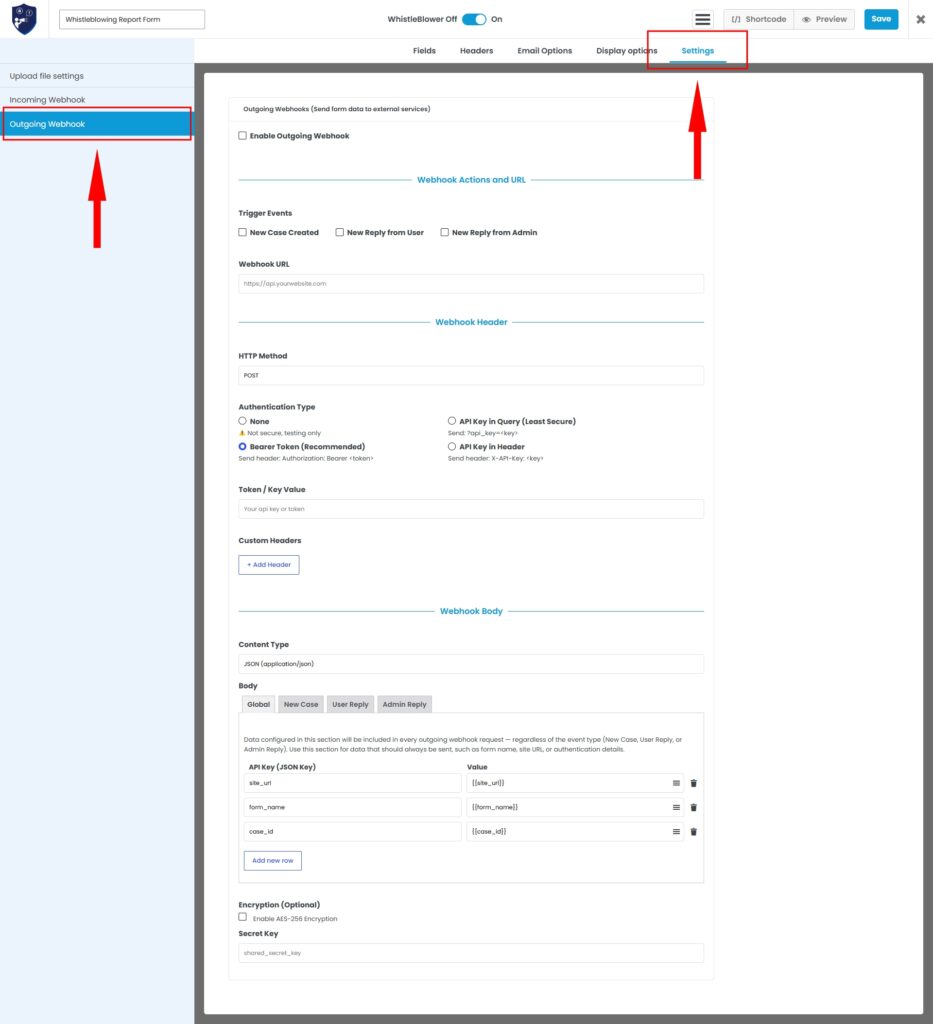
Trigger Events
È possibile definire quali eventi devono attivare il webhook:
New Case Created – quando viene creata una nuova segnalazione.
New Reply from User – quando l’utente invia un nuovo messaggio relativo a un caso esistente.
New Reply from Admin – quando un amministratore invia un nuovo messaggio.
È possibile attivare più trigger contemporaneamente.
Webhook URL e metodo HTTP
Nel campo Webhook URL viene inserito l’indirizzo dell’endpoint esterno al quale devono essere inviati i dati.
È inoltre possibile selezionare il metodo HTTP desiderato. La funzione non è quindi limitata esclusivamente alle richieste POST.
Autenticazione
Per la connessione all’endpoint esterno sono disponibili diversi metodi di autenticazione:
- None
- Bearer Token
- API Key in Query
- API Key in Header
Tramite Custom Headers possono inoltre essere definiti ulteriori header HTTP.
Il metodo di autenticazione necessario dipende dall’API o dal sistema esterno che riceve i dati del webhook.
Webhook Body
Il contenuto del webhook può essere configurato individualmente.
Sono disponibili quattro sezioni:
Global
Contiene i dati trasmessi con ogni webhook attivato.
New Case
Contiene dati aggiuntivi per l’evento New Case Created.
User Reply
Contiene dati aggiuntivi quando l’utente invia una nuova risposta.
Admin Reply
Contiene dati aggiuntivi quando un amministratore invia una nuova risposta.
I valori Global vengono sempre combinati con i valori configurati per il rispettivo evento.
Ad esempio:
Global + New Case
Global + User Reply
Global + Admin Reply
Valori disponibili
Per il Webhook Body possono essere utilizzati valori appartenenti a due gruppi:
Form fields
Qui sono disponibili i campi presenti nel rispettivo modulo, ad esempio:
- Single Line Text
- Dropdown
- Single Choice
I campi visualizzati dipendono dalla struttura del rispettivo modulo.
Others
Sono inoltre disponibili valori di sistema, tra cui:
- Site URL
- Form name
- Form ID
- Case ID
- Event type
- Reply message
- User token
- Admin token
In questo modo possono essere trasmesse al sistema esterno sia le informazioni del modulo inviate dall’utente sia le informazioni tecniche relative al modulo e al rispettivo caso.
API Key / JSON Key
Per ogni valore trasmesso viene definita una chiave API o JSON. A questa chiave viene successivamente assegnato uno dei valori disponibili in Form fields o Others.
In questo modo è possibile determinare con quale chiave una determinata informazione viene trasmessa al sistema esterno nel payload del webhook.
Ad esempio, il Case ID può essere trasmesso con una determinata chiave JSON, mentre un’altra chiave può contenere il valore di uno specifico campo del modulo.
Crittografia del Webhook Body
Per il webhook in uscita può essere attivata opzionalmente una crittografia AES-256.
Quando la crittografia è attivata, il Webhook Body viene crittografato prima della trasmissione. Il sistema ricevente necessita del relativo secret key per decifrare i dati trasmessi.
La configurazione della crittografia deve quindi essere coordinata con l’implementazione tecnica del sistema ricevente.
Webhook non riusciti
Attualmente gli Outgoing Webhook non riusciti non vengono registrati nella sezione Logs del plugin.
Gestione delle segnalazioni
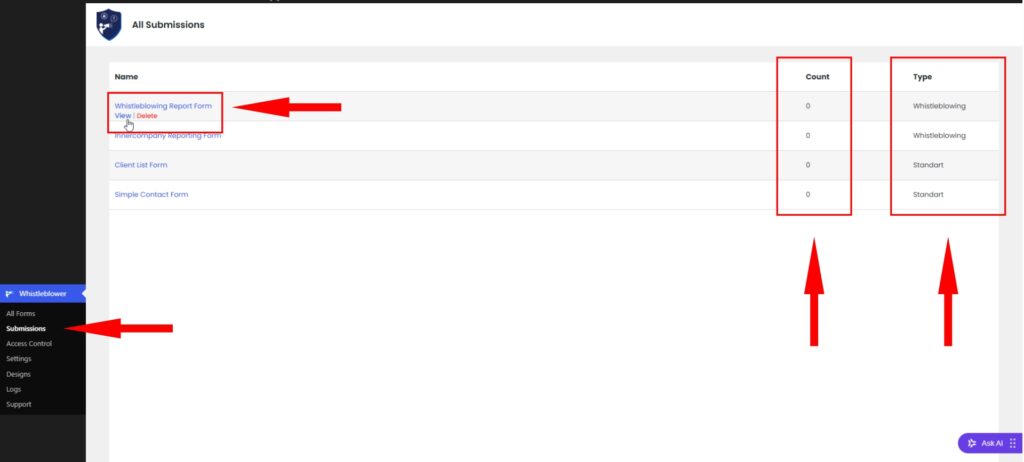
Tutte le segnalazioni ricevute tramite i moduli possono essere gestite centralmente nella sezione Submissions. La panoramica mostra tutti i moduli per i quali possono essere memorizzate segnalazioni.
Per ogni modulo vengono visualizzati il nome, il numero delle segnalazioni ricevute e il tipo di modulo. Il sistema distingue tra moduli Whistleblowing e moduli Standard.
Tramite View è possibile aprire le segnalazioni del rispettivo modulo.
Panoramica delle segnalazioni
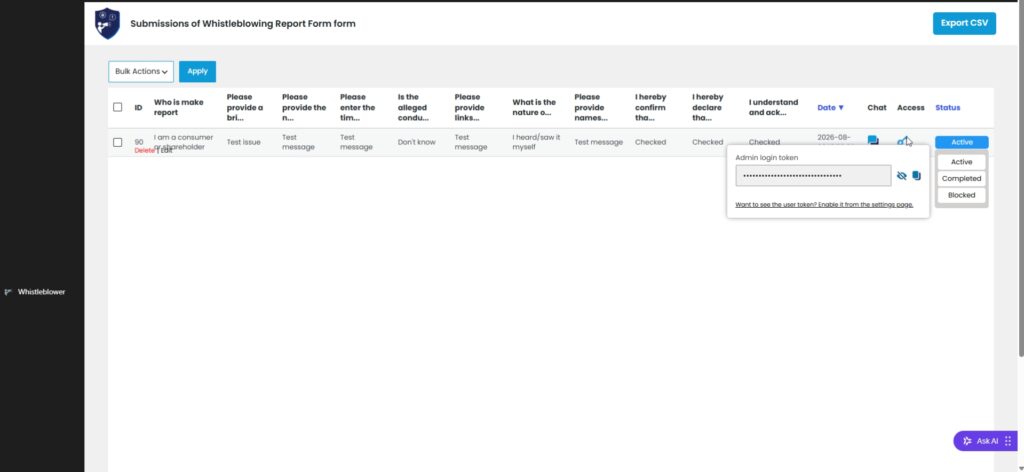
Dopo aver aperto un modulo, le relative segnalazioni vengono visualizzate in una tabella. I valori trasmessi vengono mostrati in singole colonne in base ai campi utilizzati nel modulo.
Da qui è possibile gestire una o più segnalazioni, modificare lo stato, aprire la chat e visualizzare i dati di accesso del rispettivo caso.
Gestire più segnalazioni
Tramite Bulk Actions è possibile gestire contemporaneamente più segnalazioni. Seleziona le segnalazioni desiderate tramite le checkbox e successivamente scegli una delle azioni disponibili.
Sono disponibili:
- Delete – elimina le segnalazioni selezionate
- Activate – imposta le segnalazioni selezionate su Active
- Block – imposta le segnalazioni selezionate su Blocked
- Complete – imposta le segnalazioni selezionate su Completed
Prima dell’eliminazione definitiva viene visualizzata una richiesta di conferma. Eliminando una segnalazione vengono eliminati l’intero caso e tutti i dati associati, inclusi messaggi della chat, allegati e token.
Stato di una segnalazione
Ogni caso può avere uno dei tre stati Active, Completed o Blocked. Lo stato può essere modificato direttamente nella panoramica delle segnalazioni e può essere aggiornato nuovamente in qualsiasi momento.
Active indica un caso attivo. Il segnalante può visualizzare lo stato attuale nel frontend e continuare a inviare messaggi.
Completed indica che il caso è stato chiuso dall’azienda o dal responsabile della gestione. Il segnalante può vedere che il caso è stato completato, ma può comunque continuare a inviare messaggi tramite la chat.
Blocked impedisce al segnalante di inviare ulteriori messaggi. Lo stato del caso rimane visibile, ma non è più possibile continuare la comunicazione.
Chat
Facendo clic sull’icona a forma di fumetto di una segnalazione, è possibile aprire direttamente la chat corrispondente nell’area di amministrazione di WordPress.
Gli amministratori possono visualizzare la comunicazione e gli allegati esistenti e rispondere direttamente al segnalante. Non è necessario effettuare l’accesso tramite il frontend utilizzando un token.
Accesso al caso
Tramite l’icona Access è possibile visualizzare le informazioni di accesso del rispettivo caso. L’Admin Login Token può essere visualizzato e copiato.
Con questo token è possibile accedere al caso corrispondente tramite il frontend senza disporre di un accesso al backend di WordPress.
Per impostazione predefinita, il User Token non viene visualizzato in questa sezione. Se si desidera rendere visibile anche il token del segnalante, questa funzione può essere attivata nelle impostazioni globali del plugin in Settings → Advanced.
Dopo l’attivazione, anche il User Token può essere visualizzato nella sezione Access.
Esportare le segnalazioni
Tramite Export CSV è possibile esportare le segnalazioni di un modulo come file CSV.
Controllo accessi
Il Controllo accessi consente di assegnare autorizzazioni individuali agli utenti WordPress. In questo modo è possibile definire con precisione quali utenti possono accedere a determinati moduli e funzionalità del plugin.
Le autorizzazioni possono essere assegnate a uno o più moduli e modificate in qualsiasi momento. Gli utenti privi di una regola di accesso appropriata non possono accedere alle aree protette del plugin.
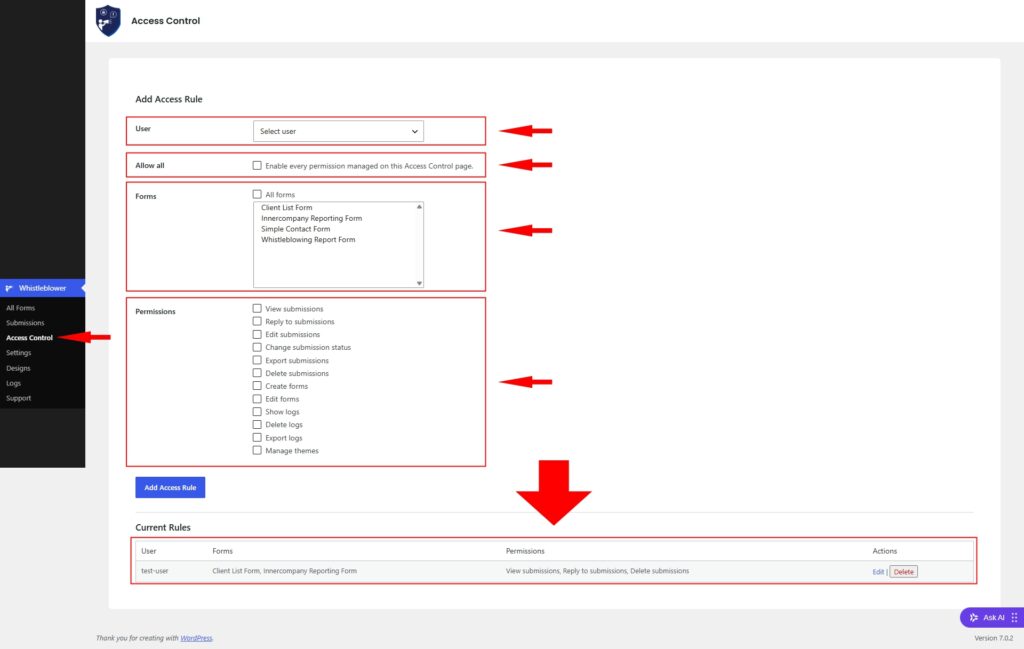
Selezionare un utente
Nel campo User viene selezionato l’utente WordPress per il quale deve essere creata una regola di accesso. È possibile selezionare qualsiasi utente WordPress esistente. Non è necessario che l’utente disponga di uno specifico ruolo WordPress.
Le autorizzazioni vengono successivamente gestite direttamente tramite le impostazioni Access Control del plugin.
Definire l’accesso ai moduli
Nella sezione Forms viene definito a quali moduli devono essere applicate le autorizzazioni. È possibile selezionare un singolo modulo oppure più moduli contemporaneamente.
Con All forms la regola di accesso viene applicata a tutti i moduli, inclusi quelli che verranno creati in futuro.
In questo modo, ad esempio, diversi dipendenti o reparti possono avere accesso esclusivamente ai moduli rilevanti per la propria attività.
Definire le autorizzazioni
Per ogni utente è possibile definire individualmente quali funzionalità può utilizzare nei moduli selezionati.
Sono disponibili le seguenti autorizzazioni:
- View submissions – visualizzare le segnalazioni
- Reply to submissions – rispondere alle segnalazioni
- Edit submissions – modificare le segnalazioni
- Change submission status – modificare lo stato di una segnalazione
- Export submissions – esportare le segnalazioni
- Delete submissions – eliminare le segnalazioni
- Create forms – creare nuovi moduli
- Edit forms – modificare i moduli
- Show logs – visualizzare i log
- Delete logs – eliminare i log
- Export logs – esportare i log
- Manage themes – accedere alla sezione Designs e alle relative impostazioni
Le autorizzazioni relative ai moduli si applicano ai moduli assegnati alla rispettiva regola di accesso.
La funzione Edit submissions viene descritta in una sezione separata.
Assegnare tutte le autorizzazioni
Tramite Allow all è possibile assegnare contemporaneamente tutte le autorizzazioni disponibili tramite Access Control. La regola si applica a tutti i moduli.
Questa opzione è utile, ad esempio, quando un utente deve avere accesso completo a tutte le funzionalità gestite tramite Access Control.
Creare e modificare moduli
Con l’autorizzazione Create forms un utente può creare nuovi moduli. Un modulo creato da tale utente può successivamente essere modificato dallo stesso, purché le relative autorizzazioni non vengano successivamente modificate.
Tramite Edit forms viene controllato l’accesso alla modifica dei moduli assegnati.
Accesso ai design
Con l’autorizzazione Manage themes l’utente ottiene accesso alla pagina Designs. Da qui può visualizzare e modificare le impostazioni grafiche disponibili.
In questo modo l’accesso alla personalizzazione grafica dei moduli può essere concesso indipendentemente dalle altre funzionalità del plugin.
Più regole di accesso per lo stesso utente
È possibile creare più regole di accesso per lo stesso utente WordPress. Le autorizzazioni assegnate attraverso queste regole vengono combinate.
In questo modo è possibile creare configurazioni di accesso molto specifiche. Ad esempio, un utente può avere per un modulo soltanto il diritto di visualizzare e rispondere alle segnalazioni, mentre per un altro modulo può disporre di autorizzazioni aggiuntive.
È quindi possibile configurare autorizzazioni differenti per ogni modulo e per ogni utente.
Gestire le regole di accesso esistenti
Le regole già create vengono visualizzate in Current Rules. Qui sono visibili a colpo d’occhio l’utente, i moduli assegnati e le autorizzazioni concesse.
Tramite Edit è possibile modificare successivamente una regola esistente. Tramite Delete viene rimossa la regola corrispondente.
L’eliminazione di una regola di accesso rimuove esclusivamente le autorizzazioni assegnate. L’utente WordPress, i moduli e le segnalazioni esistenti rimangono invariati.
Impostazioni globali
Nella sezione Settings vengono gestite le impostazioni globali del plugin. Queste impostazioni si applicano a tutti i moduli e controllano funzionalità centrali come reCAPTCHA, gestione della licenza, logging e impostazioni generali del plugin.
Dopo il salvataggio, ogni modifica viene applicata a tutti i moduli.
reCAPTCHA
Il plugin supporta Google reCAPTCHA v2 e v3 per proteggere i moduli da spam e invii automatizzati.
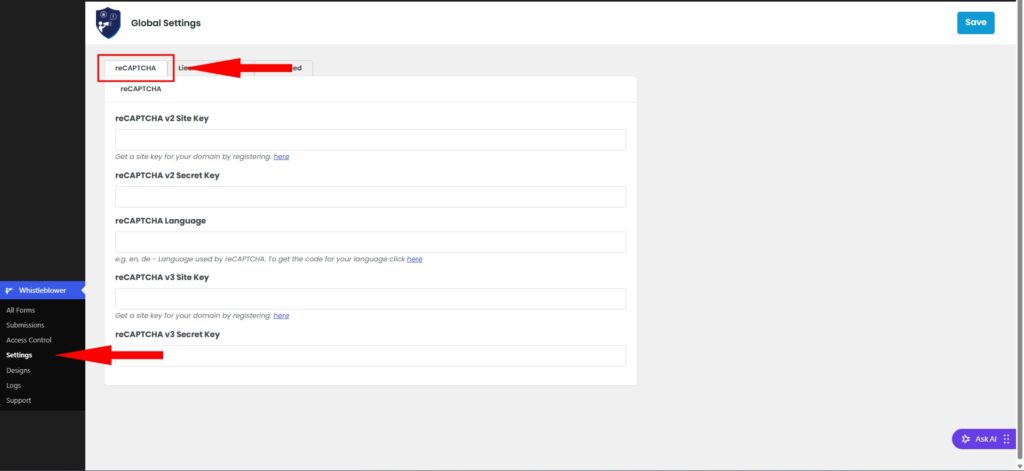
Configurare reCAPTCHA
Per utilizzare la versione desiderata devono essere inseriti il relativo Site Key e Secret Key.
Sono supportate:
- reCAPTCHA v2
- reCAPTCHA v3
Per la versione selezionata sono sempre necessari sia il Site Key sia il Secret Key.
Impostare la lingua
Nel campo reCAPTCHA Language è possibile definire la lingua del widget reCAPTCHA.
Inserisci il relativo codice lingua, ad esempio:
- de
- en
- fr
- es
Se non viene specificata alcuna lingua, Google utilizza automaticamente la lingua del visitatore.
Validità
La configurazione reCAPTCHA è globale e viene utilizzata per tutti i moduli.
Licenza
La gestione della licenza consente di attivare o disattivare la versione PRO.
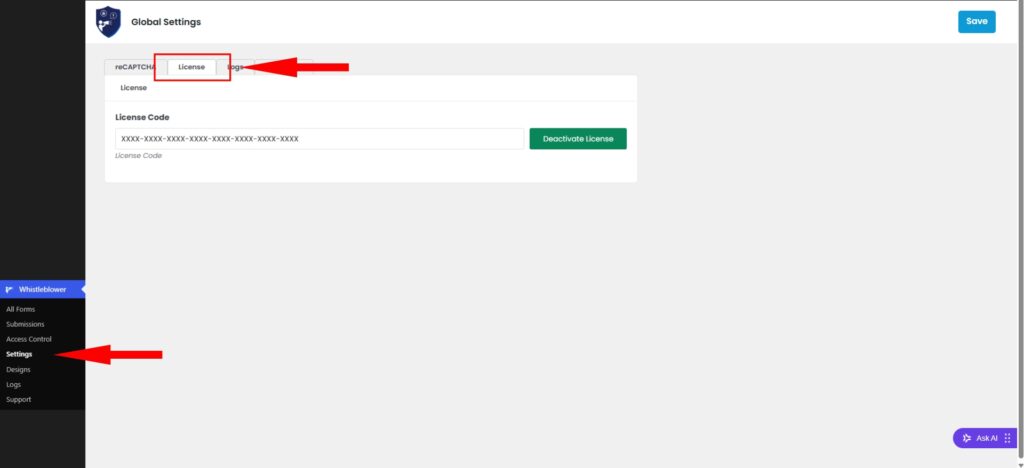
Attivare la licenza
Per attivare la licenza, inserisci nel relativo campo la chiave di licenza ricevuta e salva le impostazioni.
Dopo l’attivazione corretta saranno disponibili tutte le funzionalità PRO.
Disattivare la licenza
Una licenza attiva può essere disattivata in qualsiasi momento.
Questa funzione è particolarmente utile se la licenza è stata inizialmente utilizzata su un ambiente di sviluppo o staging e deve successivamente essere trasferita sul sito live.
Logs
Nella sezione Logs viene gestita la registrazione automatica delle attività importanti del plugin.
Attivare il logging
Tramite Logs Active è possibile attivare o disattivare la registrazione.
Vengono registrate esclusivamente le azioni rilevanti relative alla comunicazione e alla gestione dei casi.
Tra queste rientrano, ad esempio:
- New Case
- Case Reply
- Status Changed
- Form Deleted
- Submission Deleted
- Incoming Webhook
- Outgoing Webhook
Eliminazione automatica
Tramite Auto-delete logs after è possibile definire dopo quanti giorni i log più vecchi devono essere eliminati automaticamente.
Il valore:
- 0 = i log non vengono mai eliminati automaticamente.
Tutti gli altri valori definiscono il periodo di conservazione in giorni.
Impostazioni avanzate
Nella sezione Advanced sono disponibili ulteriori impostazioni globali del plugin.
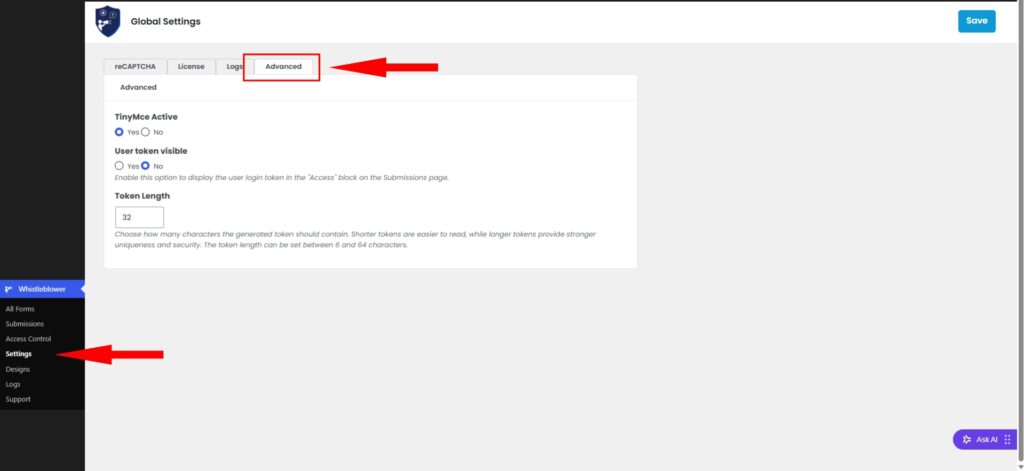
Editor TinyMCE
Tramite TinyMCE Active è possibile attivare o disattivare l’editor integrato.
Quando la funzione è attivata, nelle aree corrispondenti sono disponibili comode funzioni di formattazione.
Se TinyMCE viene disattivato, vengono visualizzati semplici campi di testo.
Visualizzare il User Token
Con User token visible è possibile definire se il User Token deve essere visualizzato anche nella sezione Submissions → Access.
Per impostazione predefinita, in questa sezione viene visualizzato soltanto l’Admin Login Token.
Questa opzione influisce esclusivamente sulla visualizzazione nell’area di amministrazione di WordPress.
Lunghezza del token
Tramite Token Length è possibile definire la lunghezza dei nuovi token di accesso generati.
La lunghezza del token può essere impostata tra 6 e 64 caratteri.
Token più lunghi aumentano la sicurezza e rendono più difficile indovinare un token.
Le modifiche si applicano esclusivamente ai nuovi casi. I token già esistenti rimangono invariati.
Designs
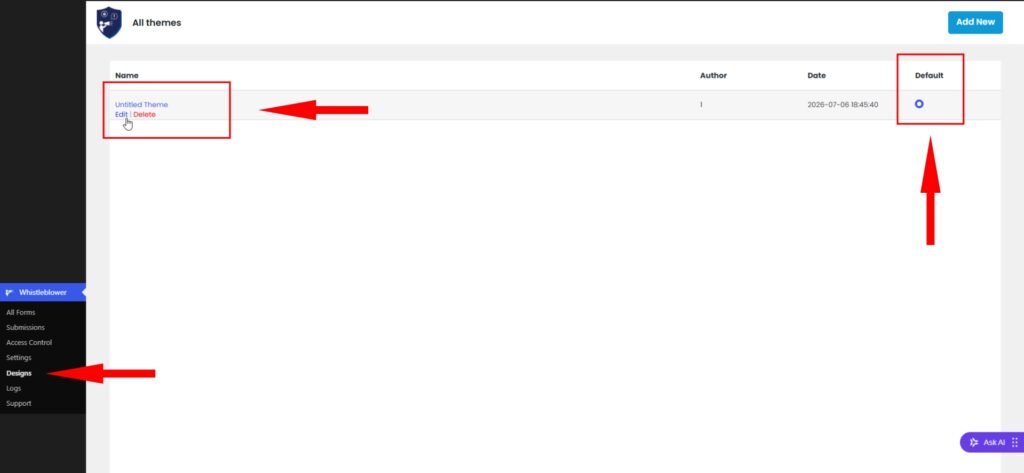
Nella sezione Designs è possibile creare e gestire modelli grafici personalizzati per i moduli. È possibile creare un numero qualsiasi di design e assegnarli successivamente ai moduli desiderati.
Tramite Add New viene creato un nuovo modello grafico. Un design esistente può essere modificato o eliminato. Nella colonna Default viene definito quale design viene assegnato automaticamente ai nuovi moduli. Indipendentemente da questa impostazione, per ogni modulo può essere selezionato un altro design esistente.
Lo stesso design può essere utilizzato contemporaneamente da più moduli. Le modifiche apportate a un modello grafico vengono applicate automaticamente a tutti i moduli ai quali tale design è assegnato.
Modificare un design
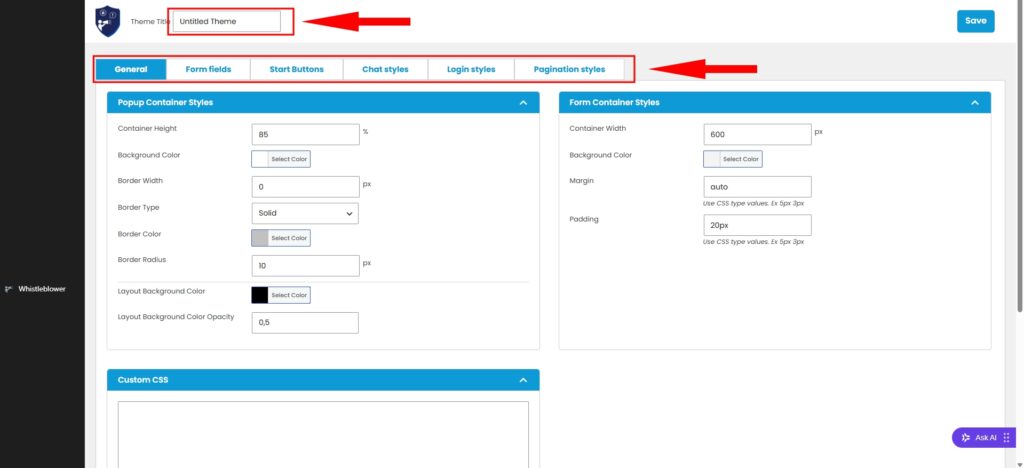
Durante la modifica di un modello grafico è possibile innanzitutto assegnare un Theme Title personalizzato. Questo viene utilizzato come nome interno e facilita la gestione di più design, ad esempio “Corporate Black” o “Corporate Blue”.
Le opzioni grafiche sono suddivise in diverse sezioni: General, Form fields, Start Buttons, Chat styles, Login styles e Pagination styles. Ogni sezione contiene le impostazioni relative alla parte corrispondente del modulo.
Nella sezione General vengono configurate le impostazioni di base del popup e del contenitore del modulo. Queste includono, tra le altre, altezza e larghezza del contenitore, colori di sfondo, bordi, spaziature e visualizzazione dell’overlay.
Con Layout Background Color viene definito il colore di sfondo dell’overlay dietro il popup aperto. Tramite Layout Background Color Opacity è possibile impostarne la trasparenza. I colori possono essere definiti tramite valori esadecimali.
Per Margin e Padding possono essere utilizzati comuni valori CSS come 20px, 10px 20px o auto.
Nella sezione General è inoltre disponibile un’area per CSS personalizzato. Il CSS inserito in questa sezione si applica esclusivamente al rispettivo modello grafico.
Le modifiche al design possono essere controllate direttamente tramite l’anteprima del modulo. Per applicare definitivamente le modifiche è necessario salvare il modello grafico.
Se una modifica salvata non è immediatamente visibile, svuota la cache del browser e ricarica la pagina.
Nella versione Free è disponibile esclusivamente il design predefinito. La creazione e la gestione di design personalizzati è una funzionalità della versione PRO.
Logs
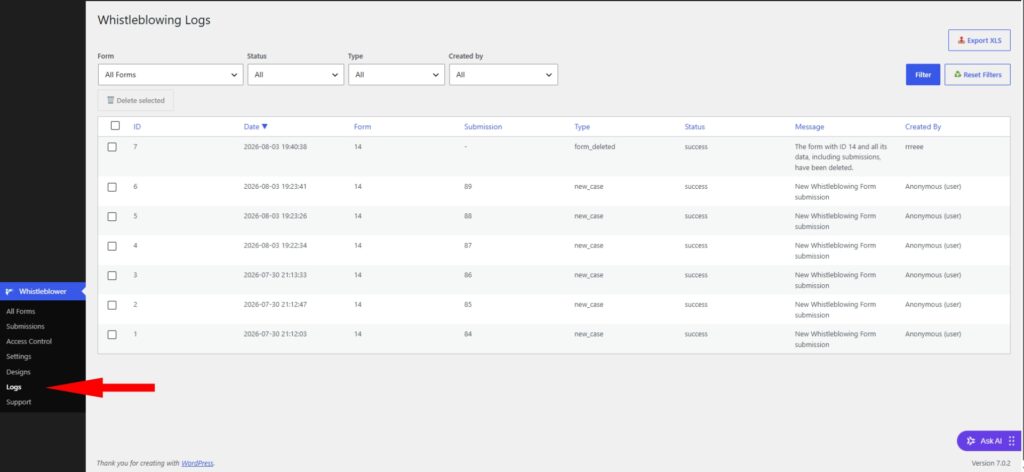
Nella sezione Logs vengono registrate centralmente le attività rilevanti del Whistleblowing System. In questo modo è possibile tracciare le attività eseguite nel plugin e, se necessario, filtrare o esportare le relative registrazioni.
Le attività registrate includono, tra le altre, la creazione di nuovi casi, le risposte all’interno di un caso, le modifiche dello stato, l’eliminazione di moduli o segnalazioni e le attività dei webhook in entrata e in uscita.
Per ogni voce di log vengono visualizzate informazioni come data, modulo, Submission ID, tipo di azione, stato, una breve descrizione dell’azione eseguita e l’utente che l’ha avviata. I log non contengono contenuti sensibili provenienti dalle segnalazioni inviate.
Esportare i log
Tramite Export XLS è possibile esportare le voci di log.
Se tramite le checkbox sono state selezionate determinate voci, vengono esportate esclusivamente quelle selezionate. Se non è stata selezionata alcuna voce, vengono esportati tutti i log.
La funzione Logs è disponibile sia nella versione Free sia nella versione PRO del plugin.
Filtrare i log
Le voci di log possono essere filtrate in base a diversi criteri.
Nel campo Form è possibile selezionare un modulo specifico. Il filtro Status consente di scegliere tra All, Success ed Error. Tramite Type è possibile filtrare le voci in base all’azione registrata.
Con Created by è inoltre possibile filtrare le voci in base all’utente WordPress o alla relativa origine dell’azione. In questo modo è possibile verificare chi o cosa ha eseguito una determinata azione.
Tramite Reset Filters è possibile rimuovere tutti i filtri applicati.
Eliminare le voci di log
Una o più voci di log possono essere selezionate tramite le checkbox ed eliminate manualmente con Delete selected.
In Global Settings → Logs è inoltre possibile definire dopo quanti giorni le voci di log devono essere eliminate automaticamente. Impostando il valore su 0, l’eliminazione automatica viene disattivata.
La registrazione dei log può essere completamente disattivata nelle impostazioni globali. In questo caso non vengono create nuove voci di log. I log già esistenti rimangono invariati.

